



Muchos de nosotros trabajamos desde casa y queremos llevarnos nuestra extensión de la oficina con nosotros. Si Usted es una de esas personas y no quiere utilizar los clientes 3CXPhone para Android o iPhone que le permiten usar su teléfono inteligente como una extensión de la oficina, las buenas noticias son que con la Central Telefónica 3CX versión 12 ahora tiene la opción de aprovisionar múltiples teléfonos IP en la misma extensión. ¡Problema resuelto! Ahora puede utilizar el mismo número de extensión para múltiples teléfonos IP sin importar si están en la oficina o en casa.
Por ejemplificar esta guía digamos que usted desea aprovisionar dos teléfonos IP, uno en casa y otro en la oficina. Ahora veamos cómo se puede hacer esto, es bastante fácil y hay dos métodos que pueden seguirse. El primero consiste en aprovisionar ambos teléfonos en la misma red y luego llevar uno a casa. El segundo método consiste en copiar la URL de aprovisionamiento en la interfaz web de configuración del teléfono y pulsar el botón “Autoprovisionar Ahora” dentro de la interfaz web del teléfono (la dirección URL depende del fabricante del teléfono IP). En esta guía vamos a describir cómo aprovisionar múltiples teléfonos IP dentro de la LAN doméstica.
Para ello siga estos pasos:
-
- Ingrese a la Consola de Administración de 3CX y presione el nodo Teléfonos

- Seleccione el primer teléfono que desea aprovisionar y haga clic derecho sobre éste. Ahora tiene la opción de crear una nueva extensión, seleccionando la opción Agregar Extensión, y asignar el teléfono a ella, o asignar el teléfono a una extensión existente (ambas opciones mostradas en rojo arriba). Si selecciona la opción Asignar a una extensión existente necesitará seleccionar una extensión de la lista que aparecerá y presionar ‘OK’ .

- Sera llevado a la página de configuración de la extensión en la solapa de aprovisionamiento de teléfono. Note que la dirección MAC y el modelo han sido completados automáticamente para su teléfono. También puede seleccionar el idioma para la pantalla del teléfono desde aquí. Si planea utilizar el teléfono en la misma red que la Central Telefónica 3CX, entonces en el campo Seleccione Método de Aprovisionamiento seleccione LAN Local (en la Oficina). Si planea utilizar el teléfono fuera de la red local de la Central Telefónica 3CX, entonces en el campo Seleccione Método de Aprovisionamiento seleccione Extensión Remota (STUN) o Extensión Remota (SIP Proxy Manager) de la lista desplegable de métodos de aprovisionamiento.
- Ingrese a la Consola de Administración de 3CX y presione el nodo Teléfonos


Nota: para aprovisionar un teléfono como una Extensión Remota (SIP Proxy Manager) necesitará tener el 3CX SIP Proxy Manager instalado y configurado. También puede seleccionar las prioridades para sus codecs desde esta solapa.
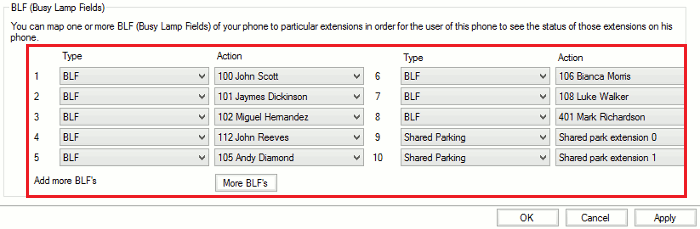
- Desplácese hacia abajo hasta el final de la solapa de aprovisionamiento para configurar sus teclas BLF (opcional). Al finalizar presione Aplicar. Su teléfono IP se reiniciará y se autoprovisionará automáticamente.
- Para aprovisionar otro Teléfono IP para la misma extensión vuelva atrás al nodo Teléfonos. Seleccione el teléfono que quiere aprovisionar para la misma extensión y haga clic derecho sobre éste.

- Seleccione Asignar a una extensión existente, y en la lista de extensiones que aparecerá seleccione la misma extensión que eligió en el Teléfono IP previo configurado (resaltado en rojo arriba).

- Aparecerá una notificación permitiéndole saber que otro teléfono ya ha sido aprovisionado para esta extensión. Presione OK para proceder.

- Será redireccionado a la página de aprovisionamiento de extensiones donde podrá configurar el segundo teléfono.
- Los siguientes pasos que necesita completar para configurar su segundo teléfono son idénticos a los pasos 3 y 4 en esta guía.
- Puede repetir el proceso para autoprovisionar teléfonos adicionales en la misma extensión de acuerdo a sus necesidades.


¿Ve qué tan fácil fue? ¡Felicitaciones! Ha configurado exitosamente múltiples teléfonos IP en la misma extensión.
Si necesita más ayuda en cómo aprovisionar teléfonos IP con la Central Telefónica 3CX por favor visite nuestra página de soporte donde hemos detallado guías de aprovisionamiento para los teléfonos Yealink y snom.






 Copyright © 2025