



Evite el modo No Molestar (DND) accidental, elimine los desencadenantes ocultos de este estado y agregue una ruta de recuperación segura.
Un mostrador de recepción, un puesto de seguridad, una estación de enfermería o una línea de emergencias no pueden desaparecer sin más del enrutamiento de llamadas solo porque alguien haya activado la función No Molestar (DND). Esto plantea un reto administrativo claro: ¿cómo se puede garantizar que ciertas extensiones sigan estando disponibles sin depender de que cada usuario se dé cuenta y corrija un cambio accidental de estado?
No existe una configuración única en el PBX que desactive el modo No Molestar (DND) en todos los Teléfonos IP y en la aplicación 3CX. En su lugar, los administradores pueden reducir los cambios automáticos de estado, limitar la activación accidental del modo No Molestar (DND), reforzar el enrutamiento de llamadas y agregar supervisión cuando sea necesario.
Continúe leyendo para ver cómo configurar esto en 3CX y mantener las extensiones clave accesibles aunque cambie su estado.
¿Qué Puede Afectar la Disponibilidad de una Extensión?
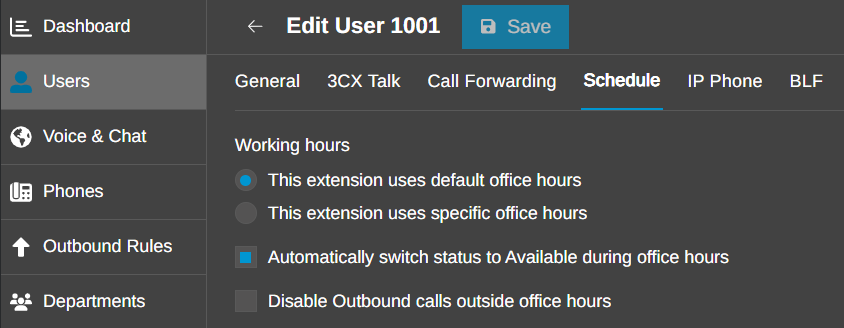
El modo No Molestar (DND) es solo una de las opciones para una extensión que no está disponible. Un usuario puede cambiar su estado en la aplicación 3CX o en un teléfono de escritorio sincronizado. La programación de la extensión también puede activar el modo No Molestar fuera del horario de oficina o el estado Ausente durante los descansos. Las integraciones con el calendario y la presencia pueden aplicar otro estado cuando comience una reunión, un período de concentración o un evento fuera de la oficina.
El estado también influye en el comportamiento posterior. Las reglas de desvío de llamadas determinan qué sucede cuando el estado es Disponible, Ausente o No Molestar, mientras que una cola puede desconectar a un agente cuando cambia su perfil. Por eso es posible que una extensión siga registrada, pero deje de recibir llamadas.
Revisar Todos los Activadores de Estado
Comience con Admin > Usuarios > [usuario] > Horario. Para las extensiones que deben permanecer disponibles, revise el cambio automático de estado y configure el horario para que se ajuste a los requisitos operativos.
A continuación, revise cualquier integración de calendario de Microsoft 365 o Google Workspace vinculada a la cuenta. Aunque los eventos del calendario no deberían afectar el estado de la extensión, revise la configuración de presencia según corresponda. Revise también cada terminal que utilice la extensión. Los cambios de estado realizados en el Cliente Web, la aplicación móvil o un teléfono de escritorio aprovisionado se aplican a nivel de extensión.
En los teléfonos IP compatibles, reasignar la tecla física de No Molestar puede ayudar a reducir los cambios accidentales de estado. Para obtener un control adicional específico del dispositivo, se puede utilizar una plantilla de aprovisionamiento personalizada, pero debe probarse con el modelo de teléfono y el firmware correspondientes antes de su implementación.
Mantener las Llamadas Timbrando a Pesar de los Cambios de Estado
La solución alternativa más sencilla, propia del PBX, consiste en colocar la extensión protegida en su propio grupo de timbrado. Aunque los grupos de timbrado suelen contener varios usuarios, un grupo con un solo miembro es válido. Las llamadas enviadas a la extensión virtual del grupo de timbrado se pueden ofrecer a ese usuario incluso cuando su perfil esté en Ausente o No Molestar, siempre y cuando ese perfil acepte llamadas del grupo de timbrado.
Este método no impide que el usuario cambie su estado, y su indicador de presencia puede seguir mostrando No Molestar. En cambio, hace que la extensión suene independientemente de ese estado. Ese suele ser el verdadero requisito operativo para la recepción, seguridad, portería y otros puestos con personal permanente.
Crear un Grupo de Timbrado con un Solo Miembro
En Admin > Manejo de llamadas, seleccione Agregar Grupo de Timbrado y configúrelo de la siguiente manera:
- Asigne un nombre claro al Grupo de Timbrado y anote su número de extensión virtual.
- Elija una estrategia de timbrado; tanto Llamar a Todos como Timbrar en Órden conducen al mismo destino cuando solo se agrega un miembro.
- Agregue solo la extensión que deba seguir estando disponible en la pestaña Usuarios.
- Configure el tiempo de timbrado deseado y un destino comprobado para las llamadas sin respuesta.
- Asigne el DID del servicio al Grupo de Timbrado, o desvíe la regla de entrada correspondiente a su extensión virtual en lugar de directamente al usuario.
El enrutamiento es esencial: una llamada directa a la extensión de un usuario sigue el perfil de desvío activo de ese usuario. Las llamadas que deben eludir la función No Molestar deben llegar a través del Grupo de Timbrado.
Permitir Llamadas a Grupos de Timbrado entre Perfiles
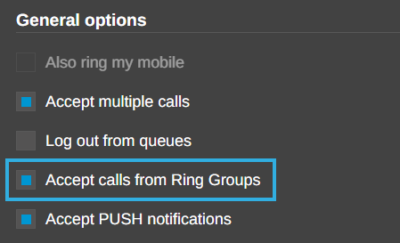
- Vaya a Admin > Usuarios > [usuario protegido] > Desvío de Llamadas.
- Abra cada uno de los perfiles correspondientes: Disponible, Ausente, No Molestar, Personalizado 1 y Personalizado 2.
- Active las opciones Aceptar llamadas de Grupos de Timbrado para cada perfil que pueda activarse.
- Asigne al usuario cada estado por turno y llamada al Grupo de Timbrado o al número DID asignado desde otro teléfono.
- Verifique que el terminal suene y que el destino sin respuesta del Grupo de Timbrado funcione como se espera.
La extensión debe seguir estando registrada y accesible. Un grupo de timbrado con un solo miembro no puede solucionar el problema de un teléfono desconectado, una interrupción de la red o una llamada sin respuesta. Tampoco pone en cola a las personas que llaman al mismo tiempo, así que utilice una cola o agregue más destinos si las personas que llaman deben esperar o si otra persona debe contestar.
Supervisar la Presencia Donde sea Necesario
Si el estado de presencia en sí mismo debe permanecer como Disponible – para fines de generación de reportes, supervisión u otra integración – un servicio de monitoreo externo puede leer el perfil activo a través de una API compatible o una acción XAPI y restablecer el estado aprobado. Utilice una identidad de servicio con privilegios mínimos, una lista definida de extensiones protegidas, sondeos prudentes, registro de eventos y alertas.
El Servidor 3CX MCP puede permitir acciones relacionadas con perfiles y colas, según el rol del usuario conectado y la política de herramientas del administrador. Esto resulta útil para verificaciones supervisadas o una automatización autorizada, pero una conversación no constituye un monitor de alta disponibilidad. La aplicación automática de reglas debe realizarse mediante un programador o un servicio de monitoreo.
Comparta sus Comentarios
Únase a nuestro Foro para decirnos lo que piensa y no olvide seguirnos en X y LinkedIn para estar al tanto de las novedades y nuevas funciones.






 Copyright © 2025