



Introducción
El 3CX Log Viewer se utiliza para leer y filtrar los logs generados por la Central Telefónica 3CX, el cual permite a los usuarios crear filtros avanzados y llegar fácilmente a las anotaciones buscadas.
Instalación
El 3CX Log Viewer puede ser descargado e instalado directamente desde la consola de administración de 3CX. Simplemente navegue a Actualizaciones de la Central Telefónica 3CX > Otras Actualizaciones y descárguelo desde ahí. El 3CX Log Viewer será siempre descargado en <Program Files3CX PhoneSystemBinSupport3CXBinLogViewer>. Puede iniciar la aplicación ejecutando el archivo 3cxBinLogViewer.exe.
Generalidades del 3CX Log Viewer
La primera vez que abra el 3CX Log Viewer, se cargarán automáticamente los logs de la instalación local si se utiliza en un equipo donde está instalada la Central Telefónica 3CX. Si está ejecutando el 3CX Log Viewer en una máquina que no tiene instalado 3CX, o necesita cargar los logs desde una ubicación diferente, deberá abrir los archivos desde File > Open y seleccionar un archivo de tipo blrec o bldef.
El 3CX Log Viewer consta de 4 secciones principales que se ilustran a continuación.

Veamos cada sección en forma detallada.
Filtering Options – Opciones de Filtrado
En la sección de Opciones de Filtrado puede seleccionar qué anotaciones se muestran en la ventana de log (Log Window).

Veamos cada una de las opciones de filtrado:
Filtros por Fecha: seleccione para filtrar las anotaciones por fecha y hora. La Central Telefónica 3CX versión 11 con Service Pack 1 realiza las anotaciones utilizando la fecha local de la máquina. Las versiones anteriores realizaban las anotaciones utilizando la hora en formato UTC.
Filtros por Etiqueta: La mayoría de las anotaciones tiene una etiqueta asignada. Por ejemplo, todos los logs para una llamada particular se etiquetan con su ID de llamada (por ejemplo CallID 10). Hay muchas etiquetas que se pueden utilizar. Veremos algunas etiquetas importantes al final de esta guía.
Si desea filtrar por una etiqueta en particular, puede hacer doble clic en la etiqueta y las ventanas “Tag formula” y “Formula text” se actualizarán con la selección. Haga clic en el botón Apply para filtrar usando las etiquetas seleccionadas.
Se encontrará con situaciones en las que necesite utilizar operadores en el filtro. Por ejemplo, si selecciona SiPMsg.method(INVITE), y luego se da cuenta que sólo necesita los mensajes INVITE para la extensión 100, puede hacer clic en el botón AND, y luego seleccionar DN(100) en la lista de etiquetas.
También es posible construir consultas anidadas. Por ejemplo, es posible que desee filtrar los mensajes INVITE para las llamadas con ID 12 y 13. Esto se muestra en la siguiente imagen:
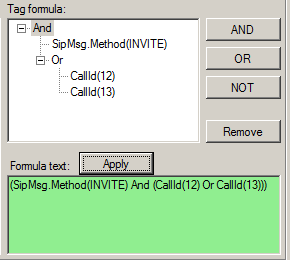
Notará que el texto de la fórmula se actualiza a medida que construye y cambia sus fórmulas. Usted puede encontrarse con fórmulas similares en el futuro, por lo que puede resultarle útil guardar el texto de la fórmula para que pueda volver a utilizarlo más adelante. Esto le ahorrará tiempo tratando de encontrar la etiqueta necesaria, sobre todo dado que la ventana de etiquetas puede ser demasiado pequeña en PBX ocupadas.
Una última nota acerca de las etiquetas – recuerde que las etiquetas que se muestran son las que se encuentran en el log binario. Así que si, por ejemplo, usted está tratando de filtrar anotaciones para la extensión 116, y usted no está encontrando DN 116, esto significa que el log no contiene ninguna anotación de la extensión 116.
Highlight Matching Logs – Resaltar anotaciones encontradas: cuando esta opción se encuentra activada, se muestran todas las anotaciones, y los registros que concuerden con el filtro serán resaltados en rojo. Por último recuerde pulsar el botón Apply para actualizar el log con los criterios de filtrado seleccionados.
Log Window – Ventana de log

La ventana de log es donde se muestran las anotaciones. Puede hacer clic derecho en la ventana de log y seleccionar todos los registros o copiar los registros seleccionados en el portapapeles. Puede seleccionar varias entradas usando la tecla Shift o la tecla Control. La captura de pantalla anterior muestra las anotaciones de la extensión 100 siendo resaltadas.
Tags Window – Ventana de Etiquetas

La ventana de etiquetas mostrará todas las etiquetas que han sido asignadas a la línea de log seleccionada. Puede hacer doble clic en cualquiera de las etiquetas para filtrar con la etiqueta específica. Recuerde que si usted desea utilizar los operadores, primero debe seleccionar el operador antes de hacer doble clic en la etiqueta en la ventana de etiquetas. La ventana de etiquetas es muy útil cuando se quiere aprender acerca de nuevas etiquetas. Por ejemplo, sé que la línea de log seleccionada tiene la etiqueta CallId con el valor 12. Cuando hice clic en la línea, me di cuenta de que también tiene especificada la etiqueta DestAddr.Host con una dirección IP. Ahora veo que puedo filtrar el log mediante la dirección de destino.
Detail Window – Ventana de Detalle
Al seleccionar una línea, la ventana de detalles la mostrará completa.
Tenga en cuenta que algunas anotaciones constarán de varias líneas que no se muestran en la ventana de log principal. La ventana de detalles sin embargo le mostrará estos detalles. Un ejemplo de ello son los mensajes SIP que se muestran en la siguiente imagen.

Otras características
Esta sección muestra otras características importantes.
Records / Page: el 3CX Log Viewer utiliza paginado – es decir, no muestra el log binario completo de una vez, de lo contrario podría utilizar demasiados recursos y tardar demasiado tiempo en cargar, para un archivo de log binario grande. Por lo tanto, se mostrará una cantidad X de registros por página. Por defecto, se cargan 10.000 líneas por página. Esto se puede configurar desde la sección Preferencias.
Utilice los botones de flecha en la parte superior para pasar de una página a otra o para ir al principio o al final del archivo de log.
Búsqueda en las anotaciones: también puede buscar en el log introduciendo el término de búsqueda en el cuadro Buscar y oprimiendo la tecla Enter. Esto buscará desde la posición actual hasta el final. Como alternativa, utilice el botón de la flecha hacia abajo para buscar hacia abajo, y el botón de la flecha hacia arriba para buscar hacia arriba. La búsqueda siempre se realiza a partir de la posición actual. Tenga en cuenta que las búsquedas se realizan a través de todas las páginas hasta llegar al principio o al final del archivo de log.
Logs mostrados al comienzo: al abrir el 3CX Log Viewer, se cargarán automáticamente los logs de la última ubicación. Puede abrir otro conjunto de logs de 3CX desde File > Open. También puede ver los conjuntos de logs que utilizó recientemente desde File > Recent Logs.
Preferencias: En View > Preferences, puede configurar cuántos registros se muestran por página. También puede seleccionar la máscara de gravedad y el nivel de log que se utilizará cuando se muestren los registros. La captura de pantalla siguiente muestra los valores por defecto, que deberían poder utilizarse para resolver la mayoría de los problemas. Estos ajustes se conservan al cerrar el 3CX Log Viewer.

Asociar archivos de log: desde Settings > Associate log files, puede asociar archivos blrec y bldef con el 3CX Log Viewer. Al hacer esto, puede hacer doble clic en cualquier archivo blrec o bldef para abrir el archivo de log en el 3CX Log Viewer. Este ajuste se mantiene aunque se cierre el 3CX Log Viewer.
Exportar a texto: desde Tools > Export to text, puede exportar el log filtrado a un archivo de texto. Se exportarán todas las anotaciones de todas las páginas. Si desea exportar todo el archivo de log, no aplique filtros. Recuerde que es posible que tenga que ajustar sus preferencias predeterminadas de filtrado desde Settings > Preferences.
Línea de comandos: el 3CX Log Viewer también puede ser ejecutado desde la línea de comandos, en cuyo caso se aceptarán los siguientes parámetros:
3cxBinLogViewer.exe <Input Path to log files> <Export Path to text file>
Si ejecuta 3cxBinLogViewer.exe <Input Path to log files>, el 3CX Log Viewer cargará los archivos de log encontrados en la carpeta especificada. Por ejemplo:
3cxBinLogViewer.exe c:3cxlogs
Si ejecuta 3cxBinLogViewer.exe <Input Path to log files> <Path to export text file>, el 3CX Log Viewer exportará los logs binarios encontrados en la carpeta de entrada hacia el archivo de texto especificado en la carpeta de exportación. Por ejemplo:
3cxBinLogViewer.exe c:3cxlogs c:3cxlogstxtlog.txt
Información adicional sobre los logs del servidor 3CX
Los logs del servidor 3CX se componen de un archivo bldef y uno o más archivos blrec. El archivo bldef es el archivo que contiene información sobre las etiquetas y otros datos de índice. Los archivos blrec son los archivos que contienen las anotaciones. Ambos archivos son necesarios para poder leer los logs de 3CX. Tenga en cuenta que un archivo bldef se puede utilizar para leer múltiples archivos blrec.
Los logs de 3CX se rotan al llegar a 50 MB. Si la opción Mantener copia de seguridad (en la Consola de Administración de 3CX > Opciones > Opciones avanzadas > Nivel de log) está deshabilitada, se guardan dos archivos de log blrec – el actual y el anterior. Caso contrario los archivos más antiguos se moverán a la carpeta de copia de seguridad. Hay una opción para guardar copias de seguridad de archivos de log para un número X de días. Esto afecta a la cantidad de archivos de log de 3CX que se mantienen en la copia de seguridad.
Tenga en cuenta que los logs del servidor 3CX son las anotaciones realizadas por el servicio de la Central Telefónica 3CX. Los otros procesos, como el 3CX PhoneSystem Media Server, escriben sus logs en formato de texto normal (.log), y pueden ser vistos con un editor de texto normal.
Etiquetas útiles
Esto es de ninguna manera una lista exhaustiva, y estamos seguros que usted encontrará sus propias etiquetas que va a utilizar en la resolución de problemas. Esta lista le ayudará a entender y empezar a utilizar las etiquetas de log:
- CallId: cada llamada tiene un identificador de llamada asignado por la PBX. La etiqueta CallId le permite filtrar las anotaciones de una llamada en particular.
- Cause.Code: la etiqueta Cause.Code muestra todos los códigos de causa SIP encontrados en el log. Por lo tanto, si por ejemplo está intentando resolver un problema en el que una llamada está retornando un tono de ocupado, puede filtrar por “Cause.Code = 486”.
- Contact.Host: la etiqueta Contact.Host le permite filtrar por una dirección IP específica como se indica en el encabezado SIP.
- DestAddr.Host y SrcAddr.Host: útiles al filtrar por dirección IP de destino / origen. Note que esta es la dirección de red, no la especificada en el encabezado SIP.
- DN: este es el número de extensión del teléfono o dispositivo (número de extensión virtual). Utilice esta etiqueta para filtrar los logs de una extensión en particular o puerto en un dispositivo.
- InboundDID: esto podría ser útil cuando quiere filtrar los logs de un número DID específico.
- SipMsg.Method: esto es útil para filtrar los logs y mostrar un mensaje SIP específico. Por ejemplo, podría querer mostrar solo los mensajes SIP REGISTER en el archivo de log. Esto es útil para comenzar – quizá quiera encontrar cuando tuvo lugar una registración de modo de poder filtrar luego por fecha. Recuerde de chequear las otras etiquetas “SipMsg.X”.






 Copyright © 2025