



Permita que los responsables de equipo accedan a las grabaciones y reportes de su departamento sin un rol de administrador, impida que otros compañeros graben extensiones sensibles y audite las descargas de grabaciones.
Los responsables de equipo ya pueden consultar las grabaciones de llamadas y los reportes de su departamento sin tener permisos administrativos más amplios. Además, las extensiones sensibles pueden protegerse frente a las grabaciones realizadas por otros compañeros.
La V20 Update 10 Final incorpora tres controles: el permiso Grabaciones y Reportes limitado al departamento, una opción para impedir que otros participantes internos graben las llamadas de una extensión protegida y la auditoría de descargas de grabaciones. Cada uno responde a una pregunta distinta: quién puede revisar, quién puede grabar y quién ha descargado una copia. Todos complementan la configuración existente de grabación, almacenamiento y conservación.
Por Qué es Necesario Controlar Mejor el Acceso a las Grabaciones
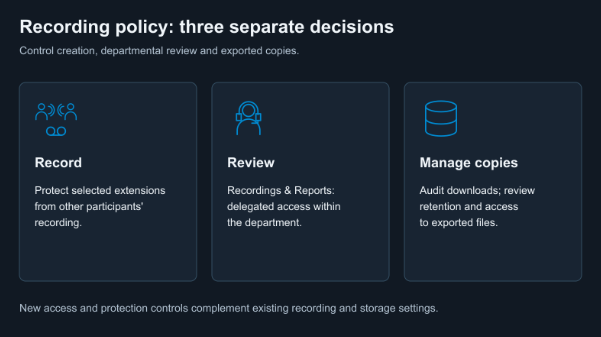
Los responsables de equipo utilizan las grabaciones y los reportes para detectar necesidades de formación y problemas recurrentes de los clientes. Hasta ahora, darles acceso implicaba conceder un rol de administrador más amplio de lo necesario. El permiso Grabaciones y Reportes limita ese acceso al departamento que administran.
Algunas conversaciones no deberían poder grabarse por la otra parte, como las relacionadas con asuntos confidenciales de Recursos Humanos. Proteger una extensión impide que otros participantes internos graben las llamadas en las que interviene, aunque normalmente graben todas sus conversaciones.
También conviene saber quién descarga grabaciones en su ordenador. El registro de auditoría muestra cada exportación y permite revisarla. Sin embargo, no controla lo que sucede con el archivo después.
Ejemplo: Delegar la Revisión de Ventas y Proteger las Llamadas de RR. HH.
Imagine a un responsable de Ventas que necesita grabaciones de clientes para formar a su equipo y a un compañero de Recursos Humanos que mantiene conversaciones confidenciales con empleados. Veamos cómo configurar y comprobar cada control.
Conceder Acceso al Departamento
Vaya a Admin > Usuarios, seleccione al responsable de Ventas y abra la pestaña Vista. Conceda el permiso Grabaciones y Reportes para el departamento de Ventas. Ahora podrá abrir Admin > Reportes, incluidas las grabaciones vinculadas a las entradas del registro de llamadas de los miembros del departamento. Un usuario normal con este permiso solo verá Reportes, no toda la consola de configuración.
Para concederlo, debe poder administrar al usuario correspondiente y tener usted también acceso a grabaciones e reportes. El permiso agrega acceso, pero no elimina los derechos que ya proporciona el rol del usuario. Compruebe tanto su rol como el alcance de su departamento.
Los demás derechos de grabación se administran por separado. Mostrar Grabación de Llamadas únicamente agrega el ícono Grabaciones al menú lateral para las llamadas propias del usuario. Eliminar grabaciones e iniciar o detener una grabación durante una llamada requieren permisos distintos. La guía de permisos de grabación explica cada ajuste.
Para comprobar el resultado, inicie sesión como responsable de Ventas en lugar de basarse en la vista del administrador. Confirme que puede consultar las grabaciones y reportes de Ventas, pero nada fuera de ese ámbito.
Proteger la Extensión de RR. HH.
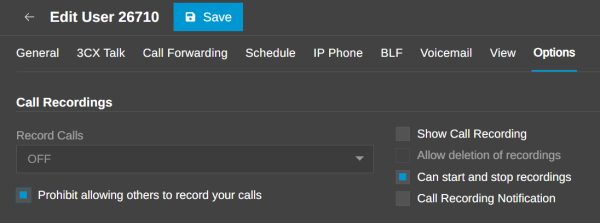
En la pestaña Opciones del usuario de RR. HH., active Prohibir que otras personas graben sus llamadas. Los demás participantes internos dejarán de poder grabar las llamadas que involucren esa extensión, aunque el propio usuario de RR. HH. podrá seguir iniciando grabaciones. Tenga en cuenta que el ajuste controla si se crea una grabación, no quién puede acceder a una ya existente.
Para probarlo, haga una llamada interna no confidencial en ambas direcciones: primero un compañero llama a RR. HH. y luego RR. HH. llama al compañero. Compruebe antes que las llamadas del compañero a una extensión sin protección se graban normalmente, para que la ausencia de grabación sea una prueba válida. Después verifique que ninguna de las dos llamadas con RR. HH. se hayan grabado.
Auditar la Descarga de una Grabación
Como responsable de Ventas, descargue una grabación no confidencial utilizada para formación y compruebe que aparece en el registro de auditoría. La auditoría demuestra que se exportó el archivo; cómo se comparte, almacena o elimina posteriormente depende de sus políticas internas.
Coordinar la Configuración de Grabación y Almacenamiento Existente
Los nuevos controles complementan los ajustes actuales. El alcance de grabación de cada extensión (ninguna llamada, solo llamadas externas o todas las llamadas) sigue determinando qué graba esa extensión, mientras que la protección impide grabaciones por parte del otro participante interno. Si una cola permite activar o desactivar la grabación, pruebe ambas opciones.
Las copias también importan. La Notificación de grabación de llamadas puede enviar por correo electrónico un enlace a una grabación y, si está activada, su transcripción, creando una copia independiente fuera del PBX. Los ajustes del Almacenamiento administran las cuotas, limpieza de grabaciones temporales y archivado remoto en SFTP, Google Cloud Storage, Amazon S3 o SharePoint. El archivado traslada las grabaciones fuera del PBX en lugar de eliminarlas, por lo que el acceso y la retención de los archivos archivados se administran en la plataforma de almacenamiento. La guía de grabación de llamadas detalla las opciones.
Empiece por un Departamento
Cuando las comprobaciones sean satisfactorias, habrá confirmado tres cosas: el responsable de Ventas solo puede revisar las grabaciones de su departamento, los compañeros no pueden grabar las llamadas de RR. HH. y las descargas quedan auditadas. Así delega la revisión y protege las conversaciones sin repartir permisos administrativos.
Empiece con un departamento y sus extensiones sensibles; amplíe la configuración cuando haya comprobado los resultados. Repita las pruebas siempre que cambien roles, miembros de departamentos, ajustes de grabación o destinos de archivado. Consulte la guía de roles de acceso de usuario para más información.
Únase a la Conversación
Únase a nuestro Foro para decirnos lo que piensa y no olvide seguirnos en X y LinkedIn para estar al tanto de las novedades y nuevas funciones.






 Copyright © 2025