



El Update 10 incorpora una importante actualización del Servidor IA de 3CX y requiere reinstalar el software de IA.
La V20 Update 10 introduce la nueva generación del Servidor IA de 3CX, con una instalación más sencilla, una conexión más fácil con el PBX y compatibilidad con más equipos, incluido Mac con Apple Silicon. La arquitectura rediseñada elimina varios requisitos de configuración y facilita su implementación y administración.
Quienes ya utilizan el Servidor IA de 3CX tendrán que instalar de nuevo su software al actualizar al Update 10. Aquí explicamos qué cambia, qué debe saber antes de actualizar y cómo mantener la transcripción de llamadas durante la transición.
Qué Cambia en la V20 Update 10
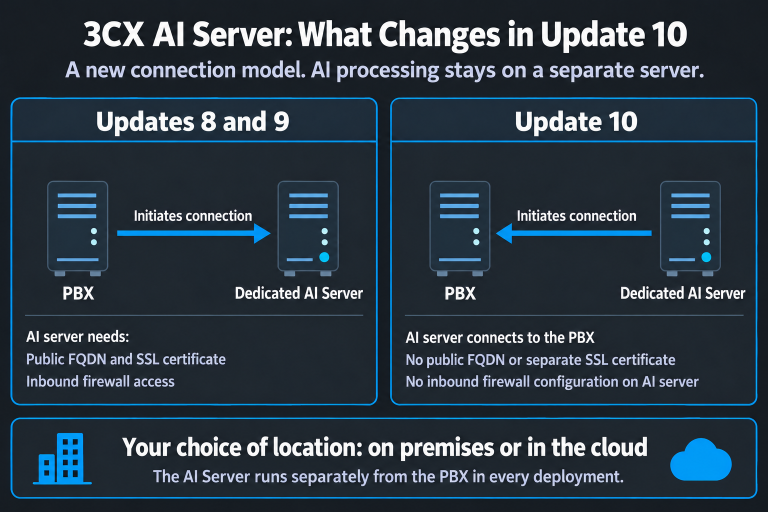
El principal cambio de arquitectura está en el modelo de conexión. En la nueva generación, el Servidor IA actúa como cliente y se conecta al PBX. Esto elimina la necesidad de un FQDN público, un certificado SSL independiente y reglas de firewall para conexiones entrantes al Servidor IA, además de simplificar la instalación.
El nuevo Servidor IA de 3CX admite Mac con Apple Silicon, como el Mac mini, además de Debian Linux con una GPU NVIDIA compatible. Se recomiendan al menos 24GB de memoria unificada para los Mac con Apple Silicon. Los sistemas Debian recomendados deben tener al menos 16GB de RAM y una GPU NVIDIA con 24GB de VRAM; consulte la guía de instalación para conocer las especificaciones recomendadas.
El nuevo Servidor IA también simplifica la configuración y la supervisión, con la instalación iniciada desde la Consola de Administración. Puede atender a varios PBXs y un PBX puede utilizar varios Servidores IA, lo que ofrece más flexibilidad a medida que crecen las cargas de trabajo.
Mantenga la Transcripción Durante el Cambio
Las instalaciones existentes deben reinstalarse o migrarse cuando el PBX cambie a Update 10.
Para que las nuevas grabaciones sigan transcribiéndose mientras el Servidor IA no esté disponible, configure y pruebe un proveedor temporal en la nube antes de desconectarlo. Utilice un proveedor compatible con grabaciones de llamadas, como OpenAI, Google o Grok, y asegúrese de disponer de las credenciales, la facturación y la capacidad necesarias.
Programe el cambio en un periodo de poca actividad y, si es posible, deje que terminen las tareas pendientes de la primera generación. En Admin > Integraciones > Transcripción, seleccione el proveedor temporal, guarde la configuración y realice una llamada de prueba grabada. Confirme que recibe la transcripción y el análisis antes de continuar. Verifique que la grabación y la transcripción sigan habilitadas para los departamentos, usuarios, colas y grupos de timbrado correspondientes.
Durante la transición, asegúrese de que el sistema conserve las grabaciones originales; revise las copias de seguridad del PBX y anote la hora del cambio antes de empezar la actualización.
Reutilizar un Servidor IA NVIDIA Existente
Después de actualizar el PBX al Update 10, elimine el vínculo anterior con el Servidor IA y desinstale el software del equipo NVIDIA. Puede reutilizar ese equipo si cumple los requisitos actuales, pero necesita una instalación nueva y volver a conectarse al PBX.
Se recomienda encarecidamente realizar una instalación limpia de Debian antes de reinstalar el Servidor IA de 3CX.
Mantenga el proveedor temporal en la nube mientras prepara el equipo. Siga la guía de instalación del Servidor IA para instalar y configurar el entorno NVIDIA compatible. Después, vuelva al Servidor IA y valide la transcripción como se indica a continuación.
Valide el Cambio y Compruebe Posibles Interrupciones
Cuando el nuevo Servidor IA esté listo, deje de usar el proveedor temporal en la nube y realice una llamada de prueba grabada. Confirme que se entregan la transcripción y el resumen. Si la prueba falla, vuelva al proveedor en la nube que ya haya probado mientras resuelve el problema. Anote las horas de ambos cambios para detectar posibles interrupciones.
En la lista de grabaciones, revise las llamadas de ambos períodos de cambio de proveedor y de la ventana de migración. En una grabación sin transcripción, pulsa Transcribir cuando esté disponible y confirme que termina; puede que deba repetirlo individualmente para las grabaciones que no se transcribieron.
Si una grabación sigue sin transcripción y Transcribir no está disponible o falla, investigue los registros o contacte con soporte en lugar de suponer que se procesará automáticamente más tarde.
Mantenga disponible la configuración de la nube hasta revisar las grabaciones del período de cambio y confirmar que las llamadas nuevas se transcriben correctamente. Después, retire la configuración anterior de IA si sigue activa y elimine los certificados y reglas de firewall obsoletos tras comprobar que ningún otro servicio los utiliza.
Únase a la Conversación
Únase a nuestro Foro para decirnos lo que piensa y no olvide seguirnos en X y LinkedIn para estar al tanto de las novedades y nuevas funciones.






 Copyright © 2025