



Permita que los Recepcionistas establezcan reglas de desvío de llamadas, lean y respondan a través de la propia notificación de chat.
La última versión del Softphone 3CX para Windows 5.1 BETA le permite establecer reglas de desvío de llamadas e introduce notificaciones de chat. También hay actualizaciones en aprovisionamiento de código QR para conectar clientes móviles 3CX directamente desde el Softphone 3CX, así como establecer estado para otras extensiones de usuario y habilitar una nueva opción “enfocarse en llamada entrante”. Con cambios al teclado – para hacer el uso diario aún más fácil – siga leyendo para aprender más.
Versionado: Hasta hace poco no habíamos versionado nuestros Softphones, a partir de esta versión lo hemos versionado a 5.1.
Establecer Reglas de Desvío de Llamadas
Los usuarios del PBX Versión 20 Update 6 y superiores con privilegios de rol de usuario a nivel de recepcionista o superior – tendrán la capacidad de comprobar dónde se está desviando una llamada y establecer reglas de desvío de llamadas. Para ello, vaya a la página Equipo, haga clic con el botón derecho del ratón en un miembro del equipo y seleccione la opción Establecer Desvío de Llamadas.
Se mostrará la página Desvío de Llamadas para la configuración actual de ese usuario. Ahora se puede cambiar la configuración de ese usuario en particular.
Introducción a las Notificaciones de Chat
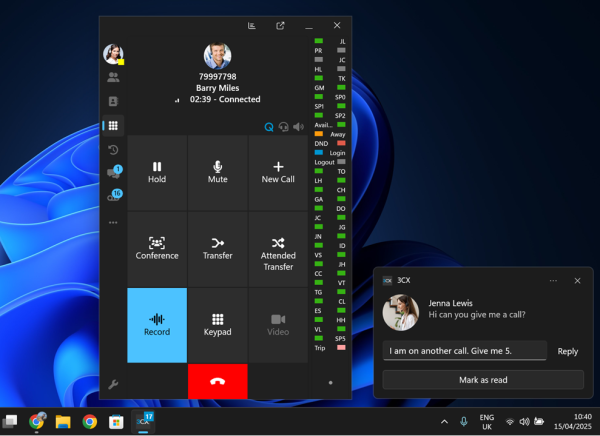
Esta versión introduce notificaciones de Chat que permiten a los usuarios leer un mensaje recibido – y responder rápidamente a través de la propia notificación. El usuario puede hacer clic en el botón Responder o pulsar Ctrl+Intro para enviar su mensaje. Al hacer clic en la propia notificación, el usuario accederá al Chat activo. Otras funciones del Chat son Marcar como leído.
Activar las Notificaciones en Windows
Si no se recibe ninguna notificación de la aplicación 3CX, asegúrese de que las notificaciones en Windows están activadas para 3CX.
- Haga clic en el botón Inicio.
- Vaya a Ajustes > Sistema > Notificaciones.
- El botón de radio 3CX debe estar activado.
Aprovisionando Aplicaciones Móviles 3CX desde el Softphone 3CX
Si se encuentra en la Versión 20 Update 5 del PBX o superior, se tiene la habilidad de aprovisionar el cliente móvil 3CX directamente desde el Softphone 3CX. Vaya a Ajustes > Haga clic en el botón de código QR en la esquina superior derecha, al lado de los detalles de su extensión. Un cuadro de diálogo aparecerá, proporcionando enlaces a las aplicaciones de la tienda, guías de manual de usuario y el código QR. Escanee este código QR desde su aplicación 3CX para aprovisionar su cuenta.
Obtenga la aplicación: App Store o Google Play.
Guías de Usuario iOS y Android.
Establecer el Estado de Otras Extensiones de Usuario
Los usuarios con privilegios de rol de usuario de nivel de recepcionista o superior, ahora tienen la capacidad de establecer el estado para otras extensiones de usuario.
Vaya a la página Equipo, haga clic con el botón derecho del ratón en un miembro del equipo y seleccione la opción Establecer estado. Aparecerá un cuadro de diálogo que permite actualizar el estado de ese usuario.
Nueva Configuración: Centrarse en las Llamadas Entrantes
En la página de ajustes, en Opciones generales, tenemos un nuevo ajuste “Centrarse en las llamadas entrantes”. Al activar esta opción, la aplicación pasa a primer plano si estaba cerrada o minimizada al recibir una llamada.
En el caso de que la aplicación esté abierta y oculta bajo otras ventanas, Microsoft nos limita a pasar la aplicación a primer plano. En este caso, el icono 3CX empezará a parpadear en la barra de tareas notificando una llamada entrante junto con el rótulo de notificación de llamada entrante.
Otros Cambios en el Teclado
En esta versión:
- Ahora se puede acceder al botón Mantener en la parte superior desde la barra de título de la aplicación, junto al botón Panel.
- El estado de su extensión es ahora claramente visible bajo el texto “Introducir nombre o número”.
- Se puede cambiar la funcionalidad de control del teléfono de escritorio directamente desde los botones de acción rápida en el teclado haciendo clic en el icono del medio y seleccionando entre 3CX Softphone, o cualquier otro teléfono de escritorio o smartphone que esté registrado con esa misma extensión.
- Control del volumen del timbre desde la página Configuración con niveles preestablecidos: 25%, 50%, 75% o 100%. Por defecto es 100%.
- La música de otras fuentes se pausará automáticamente cuando se reciba una llamada. Esta opción está desactivada por defecto y puede activarse desde la página de Ajustes.
Consulte el registro de cambios para ver un resumen detallado de todas las actualizaciones.
Cómo Obtener 5.1 BETA
Vaya a la Tienda Microsoft para encontrar e instalar 3CX BETA.
Nota: Evite ejecutar la versión de producción junto con la BETA para evitar conflictos.
Foro del Softphone para Windows
Visite el Foro dedicado al Softphone para Windows y díganos lo que piensa.
Síganos en X y LinkedIn para mantenerse al tanto de las actualizaciones.






 Copyright © 2025