



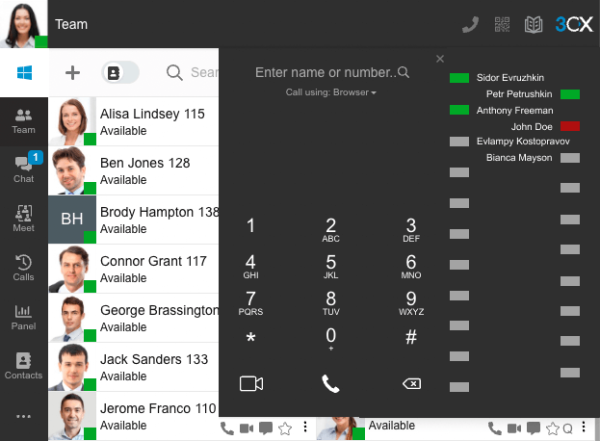
Muchos de nuestros usuarios han seguido nuestro consejo de desplegar nuestro modo de app web PWA en lugar de nuestra aplicación de escritorio durante el ataque. A raíz de esto hemos aprendido más sobre el despliegue en este modo. Es por ello que queremos compartir algunas de las cosas que hemos visto y dar algunos antecedentes y sugerencias sobre cuál es el mejor para usar de acuerdo a la situación.
La aplicación PWA (Progressive Web App)
¿Qué es una aplicación PWA?
PWA son las siglas de Progressive Web Apps (Aplicaciones Web Progresivas). Se trata de aplicaciones creadas con tecnologías web que pueden instalarse y ejecutarse en todos los dispositivos a partir de un código base, en este caso nuestro Cliente Web, que es también la base de nuestra Desktop App. Una PWA proporciona experiencias similares a las nativas y se adapta a las capacidades soportadas por cada dispositivo. Algunas características:
- Funciona en Chrome y Microsoft Edge Chromium.
- Se ejecuta de forma segura dentro del navegador en su marco de seguridad y bibliotecas.
- Cero administración – se actualiza automáticamente.
- No necesita instalación local – sin instalar o desinstalar.
- Se ejecuta en segundo plano y soporta Notificaciones Push.
¿Qué hace la app 3CX PWA?
- Cliente 3CX completamente funcional que se siente y se ve como una aplicación nativa.
- Se inicia automáticamente al iniciar el navegador.
- Notifica al usuario de una llamada entrante a través de un cuadro de mensaje de notificación PUSH:
- No es necesario estar conectado a 3CX o tener la pestaña abierta.
- En el caso de Edge, el navegador se iniciará si no está activo.
- En el caso de Chrome el navegador debe estar abierto.
- Inicie llamadas en CRM o sitios web a través de la extensión Click2Call.
- Las llamadas pueden ser auto contestadas.
- Soporta SSO.
- Totalmente compatible con auriculares Yealink, Jabra y pronto Plantronics.
- PWA funciona muy bien en Microsoft Terminal Server – Lea cómo implementar de forma masiva.
- Se añadirá en el Update 7a: El marcador incluirá el panel BLF.
- Se añadirá en el Update 8: Se lanzará a través del protocolo tel: por aplicaciones externas de terceros.
PWA – Lo que hay que tener / Lo que hay que hacer
- PWA solo funcionará para instalaciones que tengan un dominio completamente calificado y un certificado SSL válido.
- Si hospeda 3CX en la nube usando un certificado 3CX, esto es automático.
- Si tiene una instalación local, debe haber configurado un DNS dividido con un certificado 3CX válido o un certificado personalizado. ¡Va a necesitar esto de todas formas tarde o temprano!
- Debe configurar Google o Edge para que se inicie automáticamente al iniciar sesión en el sistema operativo. Aquí le explicamos cómo.
Lo que la PWA no puede hacer
- Capturar el foco de llamadas entrantes – Desafortunadamente no hemos encontrado una manera de evitar esto.
- Integración con Microsoft Tapi para algunas aplicaciones antiguas de CRM/Contabilidad como Datev.
- Lanzar aplicaciones externas al recibir una llamada.
Desktop App
¿Qué es la Desktop App (también conocida como aplicación Electron)? La aplicación de escritorio es un cliente web reempaquetado que utiliza el marco Electron. Permite el control de la versión del navegador, así como el acceso a las funciones del sistema operativo.
Fue esta app la que se vio comprometida en el ataque a la cadena de suministro de 3CX. Esto no tuvo nada que ver con el framework Electron ni con ninguno de los componentes que incluimos en la aplicación de escritorio. La Desktop App se vio comprometida porque nuestra red había sido atacada por un grupo de hackers. Nuestro investigador Mandiant evalúa con un alto grado de confianza que UNC4736 tiene un nexo con Corea del Norte. Más información aquí.
La Desktop App comprometida ha sido completamente revisada y limpiada y puede considerarse segura. Hemos establecido controles y procedimientos, así como herramientas, para garantizar que los ataques a la cadena de suministro no vuelvan a producirse.
¿Qué puede hacer la Desktop App además de la PWA?
- Captar el foco de las llamadas entrantes.
- Lanzar apps externas al recibir una llamada.
- Marcar o transferir mediante teclas de acceso rápido (hotkeys).
- Permitir que el diálogo del marcador se mueva por la pantalla separado de la pantalla principal.
¿Qué NO puede hacer la Desktop App?
- TAPI – capacidad de ser lanzada por apps con capacidad TAPI.
- Si cierra la app, no se le notificarán las llamadas entrantes.
Requisitos de la aplicación de escritorio
- Antivirus en toda la red y controles en caso de emergencia.
App nativa
3CX tiene apps nativas para los principales sistemas operativos – iOS, Android y Windows. Estas aplicaciones usan SIP en lugar de WebRTC para llamadas. Operan completamente separadas de la Centralita Telefónica usando IDs de autenticación SIP en lugar de autenticación web. Esto significa que lo máximo que puede hacer un hacker, si consigue acceder a estas credenciales, es hacer y recibir llamadas.
Mientras que las apps para iOS y Android se distribuyen a través de sus tiendas de apps, la app para Windows se distribuye a través de la centralita. Actualmente, la app nativa de Windows también se conoce como nuestra app legacy. Esta aplicación funciona bien y es segura, pero hace tiempo que no se actualiza. Durante el ataque a la cadena de suministro fue una bendición. Sin embargo, su arquitectura ha quedado obsoleta y es necesario rehacerla.
Ahora estamos pensando en desarrollar una nueva app nativa para Windows que tenga el mismo aspecto y se comporte como las apps para iOS y Android. Se distribuiría a través de la tienda de Microsoft. Esto la hace intrínsecamente segura, no sólo porque la tienda comprueba la seguridad de las aplicaciones antes de subirlas, sino también porque en caso de un evento de seguridad permite una respuesta mucho más rápida y automática.
Qué puede hacer la aplicación nativa además de la Desktop App o PWA
- Capturar el foco de las llamadas entrantes.
- Lanzar aplicaciones externas al recibir una llamada.
- TAPI – capacidad de ser lanzada o ser lanzada desde apps con capacidad TAPI.
Qué requiere la App nativa
- Derechos de administrador local para instalar la aplicación.
- Aprovisionamiento mediante PNP en la LAN local O descarga del archivo de configuración (U8).






 Copyright © 2025