



La liberación de la Central Telefónica 3CX versión 12 también ha marcado la liberación de nuevos clientes para Android e iPhone. Estos clientes toman ventaja en una nueva funcionalidad en la Central Telefónica 3CX versión 12, denominada Tecnología Push. Utilizar la Tecnología Push de la Central Telefónica 3CX lo ayudará a evitar perder llamadas telefónicas.
Tecnología Push de la Central Telefónica 3CX versión 12
La Tecnología Push es una forma de enviar información al usuario en lugar de esperar a que el usuario solicite esta información. 3CXPhone para Android e iPhone utilizan Tecnología Push para despertar al teléfono inteligente cuando se recibe una llamada o mensaje de texto. Esto no requiere que el usuario mantenga el teléfono activo para poder recibir llamadas o mensajes de texto, el dispositivo puede ponerse a dormir y ahorrar batería.
Configurando Google Push para la Central Telefónica 3CX versión 12
Antes de comenzar a utilizar Google Push necesita configurarlo en la Central Telefónica 3CX versión 12. Para aprovechar la Tecnología Push para Android necesita seguir los siguientes pasos antes de desplegar 3CXPhone ya que se requiere el Google API key para que la Central Telefónica 3CX envíe las notificaciones Push al teléfono.
- Inicie sesión en su Cuenta Gmail.
- Siga este enlace para ir a la Página de la Consola de Google API: https://code.google.com/apis/console/.
(Nota: podría recibir una advertencia acerca de que está siendo redireccionado a la Nueva Cloud Console. En ese caso seleccione la opción “Volver Atrás” en la advertencia).

- Haga clic en “Crear Proyecto” para comenzar a crear su nuevo proyecto Google. La URL del navegador cambiará a algo como: https://code.google.com/apis/console/#project:622075684722:Services

- Tome nota del valor a continuación de #project en la URL resaltada arriba (622075684722). Este es su número de proyecto, y será utilizado más adelante como el “GCM sender ID” por la Central Telefónica 3CX.
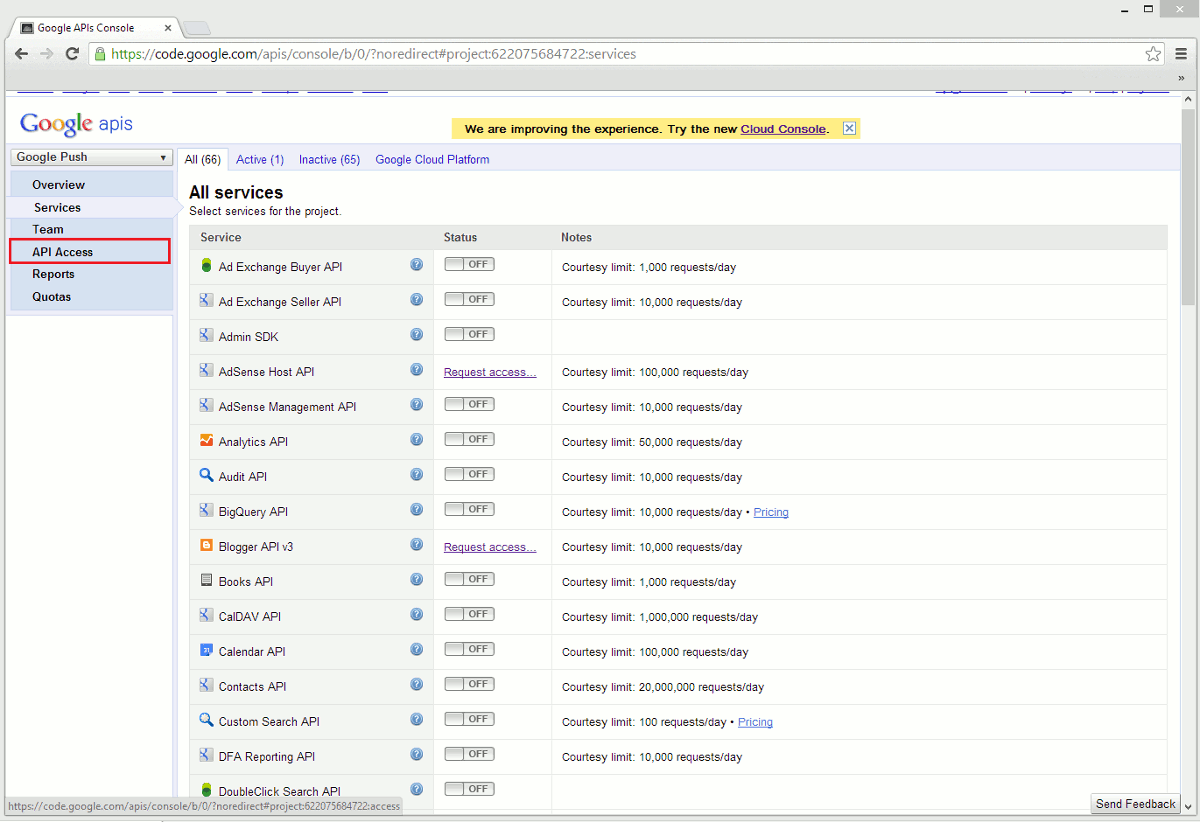
- El nuevo proyecto será creado con el nombre por defecto “API Project” (puede ser cambiado desde el menú del lado izquierdo, nosotros lo cambiamos por “Google Push”). Notará que hay una lista de servicios disponibles para este proyecto.
- Desplácese hacia abajo en la lista de Servicios hasta que encuentre al servicio llamado “Google Cloud messaging for Android“. Una vez que ha ubicado al servicio presione el botón “OFF” al lado del nombre del servicio para habilitarlo.

- Luego de habilitar el servicio, desplácese a la parte superior de la página de Servicios y haga clic en la opción “API Access” en el menú de la izquierda.
- En este punto debería anotar el valor del campo “API Key”. Cierre su navegador y abra la Consola de Administración de 3CX.
- Navegue hacia “Opciones” y haga clic en “3CXPhone”.

- En el campo “URL” inserte lo siguiente: https://android.googleapis.com/gcm/send.
- En los campos “API Key” y “Número de Proyecto” inserte los valores que anotó en los pasos 7 y 3.
- Luego de completar estos valores para habilitar Push necesita seleccionar qué extensiones recibirán notificaciones push. En la columna de la izquierda en la sección “Seleccione Usuarios 3CX” seleccione los usuarios y presione “Agregar“. La extensión será movida a la columna de la derecha y tendrá notificaciones Push habilitadas (resaltado en rojo arriba). Presione “Aplicar” cuando haya terminado.




Importante: Necesitará re-aprovisionar sus teléfonos Android para habilitar la funcionalidad de notificaciones Push.
Configurando Apple Push para la Central Telefónica 3CX versión 12
- Inicie sesión en la Consola de Administración de 3CX.
- Navegue a “Opciones” y luego seleccione “3CXPhone”.

- En la sección “Apple Push Notification Server Information”, habilite la opción “Habilitar Notificaciones Push”.
- Haga clic en el menú desplegable “Certificate Path” y seleccione el certificado “aps_production.pfx”.
- Presione “Aplicar” y sus servicios serán reiniciados. Esto podría tomar algo de tiempo para ser aplicado y guardado. Re-aprovisione sus teléfonos iPhone y estará listo para utilizar la Tecnología Push.

Importante: Necesitará re-aprovisionar sus teléfonos iPhone para habilitar la funcionalidad de notificaciones Push.
Cuando tenga una llamada entrante – incluso si ha salido del cliente 3CXPhone – recibirá una notificación en su teléfono. Presione la notificación para iniciar automáticamente el cliente y atender la llamada.






 Copyright © 2025