



Manejo de llamadas más sencillo y administración de contactos mejorada con la última versión Beta.
Tras el lanzamiento de Septiembre, esta última actualización trae nuevas características útiles y mejoras al Softphone para Windows – rastreo de llamadas abandonadas, integración de contactos con M365 y CRM, configuración de estados temporales y controles de llamadas dentro de la aplicación – ayudando a los usuarios a administrar llamadas y contactos más fácilmente. Disponible ahora para los miembros Beta. Siga leyendo para obtener más información.
Agregar Contactos M365, CRM, Personales o de Empresa
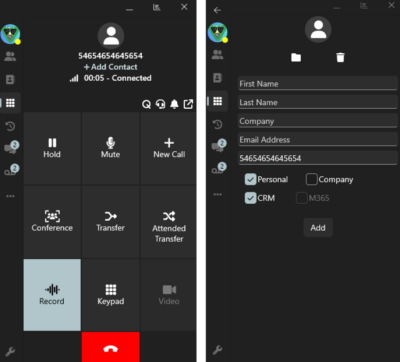
Guardar nuevos contactos es ahora más flexible, con opciones para categorizarlos como contactos Personales, de Empresa, CRM o M365:
- Fácil Creación de Contactos: Durante una llamada, haga clic en ‘Agregar contacto’ en el marcador, que abrirá un formulario con el número ya introducido.
- Elija el Tipo de Contacto: Puede guardar los contactos como tipos Personal, Empresa, CRM o M365. Las opciones CRM y M365 aparecen si estas integraciones están configuradas en su PBX. Los contactos de empresa están disponibles en función de los permisos.
Abrir URL de Contacto para CRM
Para aquellos que utilizan la integración CRM, ahora hay una opción para abrir automáticamente las páginas de contacto al responder a las llamadas:
- Enlaces CRM Automáticos: En Configuración de la Integración, marque la casilla CRM y active Abrir URL de contacto para la integración CRM del Lado del Servidor. Cuando esta opción esté activada, se abrirá automáticamente una ventana del navegador al perfil CRM del contacto después de responder, eliminando la necesidad de navegar manualmente.
Operaciones de Llamada: Administrar Llamadas del Equipo desde la pestaña Equipo
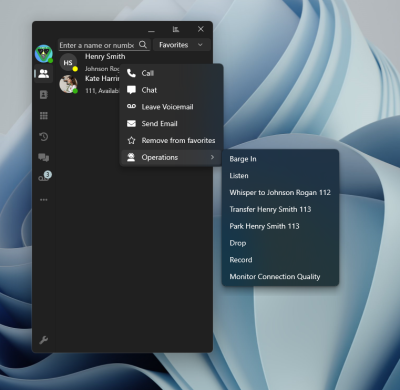
Los usuarios con los permisos adecuados ahora pueden controlar las llamadas de equipo directamente desde la página Equipo:
- Acciones Rápidas: Cuando un miembro del equipo está en una llamada, haga clic con el botón derecho del ratón sobre su extensión, pase el ratón sobre Operaciones para acceder a opciones como:
- Irrumpir
- Escuchar
- Susurrar
- Transferir
- Aparcar
- Grabar
- Supervisar
- Abandonar la Llamada
- Ver Llamadas Actuales: La página Equipo también muestra la extensión o el número con el que están hablando los miembros de su equipo, lo que permite a recepcionistas o supervisores tomar decisiones más rápidamente.
Llamadas Abandonadas: Rastree y Administre las Llamadas Perdidas de la Cola
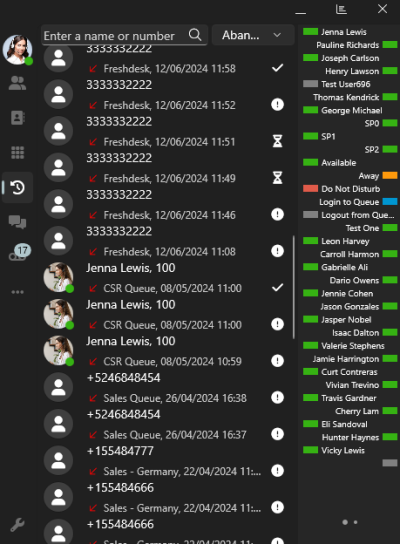
Los agentes que atienden llamadas en cola ahora pueden hacer un seguimiento de las llamadas abandonadas directamente desde la pestaña Recientes:
- Filtro ‘Abandonadas’: Encuentre rápidamente las llamadas abandonadas con este nuevo filtro, similar al del Cliente Web.
- Opciones de Estado: Marque las llamadas como ‘No negociado’, ‘Negociando’ o ‘Negociado’ y sincronice estos estados en todas las extensiones del Cliente Web.
- Acciones Rápidas: Haga clic con el botón derecho en las llamadas abandonadas para acceder a opciones como Agregar a Contacto, Devolver Llamada o Chat. El nombre de la Cola también se muestra en las notificaciones de llamadas entrantes para un mejor contexto.
Configuración de Estado Temporal y Reglas Personalizadas de Desvío de Llamadas
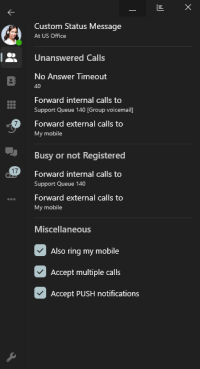
La opción Establecer Estado Temporalmente le permite programar cambios de estado para que no tenga que acordarse de volver a cambiar. Para configurarlo, sigue estos pasos:
- Haga clic en su avatar en la esquina superior izquierda.
- Seleccione Establecer Estado Temporalmente y establezca el cambio de estado y la duración.
El Softphone también le permite configurar cómo se desvían las llamadas en función de su estado actual. En Configurar > Desvío de llamadas en su perfil, puede establecer diferentes reglas para las llamadas internas y externas en función de su estado. Esto le permite controlar cómo se manejan las llamadas cuando está ausente u ocupado.
Únase al Programa BETA
Si aún no lo ha hecho, únase a nuestro programa BETA para obtener acceso anticipado a nuevas versiones y probar nuevas funciones.
- Debe introducir una dirección de correo electrónico registrada en Microsoft. Si no tiene una cuenta registrada, puede crear una o sincronizar una cuenta de Gmail aquí.
- Envíe este formulario.
- Tras el envío, espere hasta 48 horas para que se procese su solicitud.
- Transcurridas 48 horas, inicie sesión en la Tienda Microsoft utilizando la dirección de correo electrónico proporcionada en el formulario.
- Cuando se haya unido al programa, verá un botón ‘Actualizar’ en el listado de 3CX en la Tienda Microsoft siempre que haya una BETA disponible.
- Haga clic en ‘Actualizar’ para instalar la BETA.
Para instrucciones de cómo instalar y aprovisionar la aplicación 3CX Softphone para Windows, refiérase a nuestro Manual de Usuario.
Vea el registro de cambios completo aquí.
Visite el foro dedicado al Softphone para Windows y díganos lo que piensa. No olvide seguirnos en X y LinkedIn para mantenerse al tanto de las actualizaciones y noticias de 3CX.






 Copyright © 2025