



Plantillas para Google Sheets y Excel a partir de registros de llamadas CSV.
Un empleado de 3CX ha creado una herramienta prototipo para ayudar a los usuarios a generar reportes visuales a partir de los datos del registro de llamadas de su PBX en Microsoft Excel o Google Sheets. Como recordarán, el sistema CDR se ha reescrito para mejorar el manejo de datos y admitir implementaciones más grandes. Las implementaciones más grandes se descargan a una base de datos externa y utilizan Grafana para la generación de reportes, pero para instalaciones pequeñas, las plantillas de Microsoft Excel o Google Sheets pueden proporcionar análisis suficientes.
La herramienta prototipo es una versión preliminar, que se proporciona tal cual, sin haber sido probada por 3CX. Pero si desea probarla, agradeceremos sus comentarios. Las plantillas no utilizan VBS ni ningún otro componente externo.
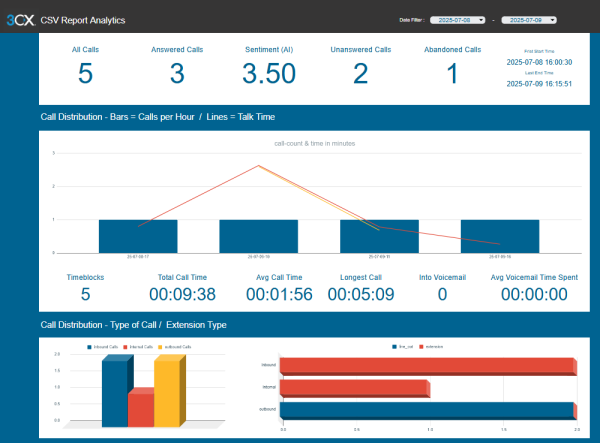
Cómo Funciona
En las propias plantillas se pueden encontrar instrucciones más detalladas, pero aquí hay una breve descripción general.
Obtenga las Plantillas
Se proporcionan dos plantillas: Google Sheets y Excel de Escritorio.
Obtener Datos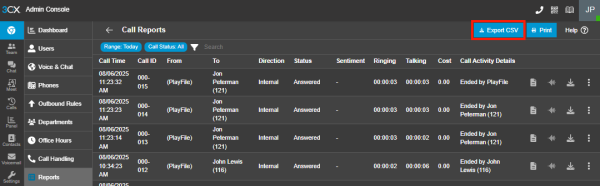
Puede obtener los Registros CSV del Reporte de Llamadas directamente desde la Sección Reportes de PBX en el Update 6 y posteriores, o crear una programación para recibirlos por correo electrónico. Puede unir varios archivos CSV fácilmente para analizar períodos más largos. Los datos anteriores y posteriores al lanzamiento de la V20 Update 6 se pueden exportar y utilizar, por separado o combinados.
Preparar la Plantilla
Las plantillas están diseñadas para cargarse con datos correspondientes a un periodo determinado y guardarse, de modo que cada vez que se necesite realizar un nuevo análisis se utilice una plantilla limpia.
Google Sheets
Haga una nueva copia del archivo de plantilla y asígnele un nombre adecuado para los datos que va a importar.
Microsoft Excel
Abra el archivo de plantilla y Guárdelo Como copia, asignándole un nombre adecuado para los datos que va a importar.
Cargar los Datos
Google Sheets
¡Es IMPRESCINDIBLE seguir los siguientes pasos en este orden!
- Archivo > Importar para cargar el archivo CSV guardado en una nueva Hoja.
- Desmarque la casilla “Convertir texto…” en el cuadro de diálogo de confirmación de importación de archivos.
- Compruebe que el recuento “Total” en la parte inferior sea uno menos que las filas de datos; de lo contrario, es posible que haya líneas con saltos que deban eliminarse antes de poder utilizarlo. Google Sheet debería haberlo manejado automáticamente.
- Si tiene más de 9,000 filas de datos, muestre y expanda la hoja Data-Output. Expanda su rango copiando la última línea.
- Copie y Pegue las filas de datos, sin la línea del Encabezado ni la línea de Totales, en la hoja “Entrada de Datos” de la plantilla de Análisis.
- Espere a que Google Sheets termine el procesamiento. Esto puede tardar más de un minuto en el caso de importaciones muy grandes.
Microsoft Excel
¡Es IMPRESCINDIBLE seguir los siguientes pasos en este orden!
- Abra el archivo CSV en un editor de texto sin formato, como el Bloc de Notas.
- Compruebe que el recuento “Total” en la parte inferior sea uno menos que las filas de datos; de lo contrario, es posible que haya líneas con saltos que deban eliminarse antes de importarlas a Excel.
- Si tiene más de 5,000 filas de datos, muestre y expanda la hoja Data-Output. Expanda su rango copiando la última línea.
- Copie y Pegue las filas de datos, sin la línea de Encabezados ni la línea de Totales, en la hoja “Entrada de Datos” de la plantilla de Análisis.
Generar Análisis
Google Sheets

- En la hoja de Instrucciones, copie o anote el valor de los Datos del Reporte.
- En la hoja Panel de Control, haga clic en el menú desplegable Intervalo de Fechas y, a continuación, en el icono de Lápiz.
- Reemplace los datos del rango con el valor anterior.
- Elija aplicar a ambos menús desplegables o repita el proceso para el segundo.
- Elija una fecha de Inicio y una fecha de Finalización para generar los Análisis correspondientes a ese periodo.
- Si decide agregar más datos al mismo archivo, asegúrese de obtener el valor actualizado de “Report-Data”.
Microsoft Excel
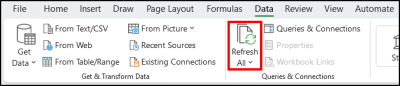
- Pulse el botón Actualizar Todo en el menú Datos para procesar los datos.
- Compruebe que en la hoja Dashboard los tres “filtros” estén ahora configurados en 1.
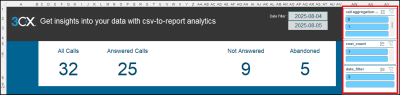
- El valor “cost_count” puede permanecer como 0 si los datos no contienen información sobre el costo de la llamada.
- Seleccione un intervalo de fechas.
- Pulse el botón Actualizar Todo en el menú Datos para generar el análisis.
- Si decide agregar más datos al mismo archivo, asegúrese de utilizar la función Eliminar Duplicados de Excel y pulsar Actualizar.
Comentarios del Foro
Nos encantaría conocer su opinión sobre este prototipo. Visite el Foro y cuéntenos qué le parece y no olvide seguirnos en X y LinkedIn para mantenerse al día de las últimas noticias y lanzamientos de funciones.
Para obtener instrucciones sobre cómo ver y obtener reportes, consulte nuestra guía de reportes.






 Copyright © 2025