



Usted podría preguntarse cuáles son exactamente las repercusiones de tener mal configurada la hora de un Servidor Windows, y la mayoría de la gente diría: “Bueno, probablemente, nada grave”. Pues resulta que pueden ocurrir algunos problemas serios:
- Horario Dentro y Fuera de la Oficina – Dado que la Central Telefónica 3CX ofrece programar las horas de oficina y el cambio automático de estado a Alejado / Fuera de la Oficina, y otras funcionalidades que dependen de la hora, no tener la hora correctamente sincronizada afecta negativamente a esta funcionalidad. La Central Telefónica 3CX realizará estas funciones basándose en la hora que reciba de Windows. Si la hora de Windows está mal configurada podría encontrarse preguntándose por qué sus extensiones pasan al estado Alejado / Fuera de la Oficina 2 horas antes de lo que deberían.
- Inicio y Cierre de Sesión en Colas de los Agentes – La Central Telefónica 3CX permite el inicio y cierre de sesión de los usuarios automático en las colas basándose en la configuración del horario de oficina. Tener la hora correctamente sincronizada es crucial dado que esta opción utiliza la función ‘Cerrar sesión en las colas en estado No Disponible / Fuera de la Oficina’ que a su vez depende de horas específicas que el Administrador configura para las extensiones.
- Instalación y Certificados SSL – Si la hora está configurada incorrectamente, los certificados de la instalación y/o los certificados SSL podrían no ser identificados correctamente lo que creará problemas para la correcta ejecución de la Central Telefónica 3CX en su máquina Windows.
- Cliente HTTP – Los clientes HTTP podrían tener problemas de conexión si la hora no se encuentra correctamente sincronizada.
- Problemas con el Historial de Llamadas – Este problema es esperable ya que el Historial de Llamadas se basa en la configuración correcta de la hora. Si la hora no está correctamente sincronizada el Historial de Llamadas no funciona correctamente.
Configurando la Hora de su Servidor Windows Correctamente
Para configurar correctamente la hora en Windows haga lo siguiente:

- Haga clic sobre la hora en el área de notificaciones de la barra de tareas para mostrar el panel de configuración de la hora como se muestra arriba. Luego haga clic en Cambiar configuración de fecha y hora.

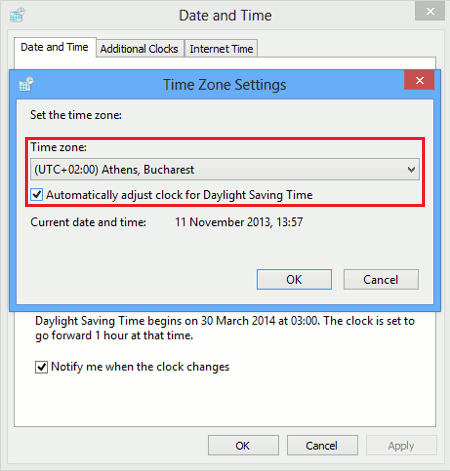
- Cuando vea la solapa de Fecha y Hora haga clic en Cambiar zona horaria en la sección Zona Horaria.

- Seleccione la zona horaria correcta para su ubicación presionando la lista debajo del campo Zona Horaria:, y asegúrese que la casilla Ajustar automáticamente la hora para Horario de Verano esté chequeada. Esto ajustará automáticamente la hora de acuerdo a los cambios de horario de verano en su zona horaria. Presione OK para guardar.
- Retorne a la solapa Fecha y Hora. Presione el botón Cambiar fecha y hora.

- Seleccione la hora correcta (ingrésela en el campo debajo de la imagen del reloj analógico) y la fecha (haga clic en la fecha deseada en el calendario mostrado). Presione OK cuando haya terminado.
- Luego seleccione la solapa Hora de Internet y haga clic en Cambiar Configuración.
- Asegúrese que la casilla Sincronizar con un Servidor de tiempo de Internet esté habilitada y seleccione un servidor de la lista desplegable debajo del campo ‘Servidor:’. Luego de haber seleccionado el servidor presione ‘Actualizar ahora’ y debería ver un mensaje indicando que el reloj fue sincronizado exitosamente. Presione OK para retornar a la configuración de Fecha y Hora.
- Ha configurado correctamente la fecha y hora de su máquina Windows. Este procedimiento se asegurará de que la hora de su Windows sea correcta y que todas las actualizaciones de horario de verano sean aplicadas correctamente para su zona horaria, lo cual le evitará muchos problemas como veremos más adelante.



Resolución de Problemas Adicionales
Si ya ha probado con el procedimiento descrito anteriormente y su hora sigue sin tener los valores correctos, entonces debería considerar las siguientes posibilidades:
- Hay fallas en el Reloj de Tiempo Real de la placa madre de la máquina.
- La batería de la placa madre de la máquina necesita ser reemplazada ya que ha perdido su carga y no puede mantener la hora actualizada en su placa madre.
- Fallas en la fuente de alimentación (extremadamente raro).
- Si la imagen ha sido restaurada desde otra máquina podría haber un archivo ‘Hal.dll’ incompatible como resultado de diferencias en la CPU de las máquinas donde se creó la imagen y la nueva. En este caso necesita reinstalar el sistema operativo en la máquina.
Cuéntenos lo que piensa
¡Nos vemos en el foro para conocer lo que piensa! Y si no quiere perderse nada sobre las novedades de 3CX síganos en nuestra nueva página 3CX en español ¿A qué está esperando?






 Copyright © 2025
