



Restablecimiento de la conectividad cifrada tras un fallo en la renovación automática.
Para todos los FQDN proporcionados por 3CX, los certificados SSL están configurados para actualizarse automáticamente. Esto garantiza que su 3CX siga siendo seguro, renovándose automáticamente mucho antes de su caducidad.
Sin embargo, si por alguna razón su sistema 3CX no puede activar y completar la renovación automática, tendrá que forzar la renovación. Siguiendo nuestro blog anterior sobre certificados SSL y cadenas de certificados, este blog trata sobre qué hacer si falla una renovación automática.
¿Por qué a Veces Falla la Renovación Automática?
Las causas típicas de esto son una de las siguientes:
- Restricciones del cortafuegos (‘firewall’) que impiden que el servidor 3CX acceda a la renovación automática.
- Problemas de conexión a internet durante el intento de renovación automática.
Confirme que su Certificado ha Expirado
Ejecute el siguiente comando desde Windows PowerShell:
PS C:\Users\user> $uri = "https://examplepbx.3cx.com.cy"

PS C:\Users\user> $req = [Net.HttpWebRequest]::Create($uri)

PS C:\Users\user> try { $req.GetResponse() | Out-Null } catch {}

PS C:\Users\user> $req.ServicePoint.Certificate.GetExpirationDateString()

2/10/2026 1:30:00 PM

PS C:\Users\user>
… o desde línea de comandos de Linux:
[email protected] ~ % URI="https://examplepbx.3cx.com.cy"

[email protected] ~ % curl -Ikv $URI 2>&1 | grep "expire"

* expire date: Feb 10 13:30:00 2026 GMT

[email protected] ~ %
… lo que confirmará que el certificado ha caducado efectivamente.
¿Cómo Puede Resolver Esto?
Puede iniciar manualmente el proceso de renovación del certificado siguiendo estos pasos:
En la Consola de Administración de 3CX, vaya a “Admin → Avanzado → Parámetros”.
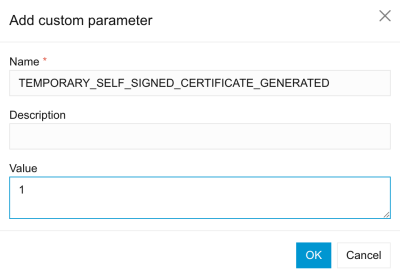
Busque el Parámetro Personalizado “TEMPORARY_SELF_SIGNED_CERTIFICATE_GENERATED” y establezca el valor en 1.
-
- Si no encuentra el parámetro, haga clic en el botón + Agregar para crearlo.
- Inicie el proceso de renovación de forma manual:
- En Windows, ejecute lo siguiente desde CMD (como Administrador):
"C:\Program Files\3CX Phone System\Bin\PbxConfigTool.exe" -renew-certificates
-
- En Linux, ejecute lo siguiente desde la línea de comandos:
sudo -u phonesystem /usr/lib/3cxpbx/PbxConfigTool -renew-certificates
- Espere a que finalice el proceso; 5 minutos debería ser un tiempo de espera suficiente.
- Reinicie el servicio nginx:
- En Windows (desde CMD ejecutándose como Administrador):
sc stop "3CX PhoneSystem Nginx Server" && timeout /nobreak /t 5

sc start "3CX PhoneSystem Nginx Server"
En Linux:
sudo service nginx restart
… y su certificado SSL ya debería estar renovado. Puede confirmar que el certificado se ha actualizado ejecutando de nuevo los comandos de confirmación descritos anteriormente.
Comparta sus Comentarios
Únase a nuestro Foro para decirnos lo que piensa y no olvide seguirnos en X y LinkedIn para estar al tanto de las novedades y nuevas funciones.






 Copyright © 2025