



Compatibilidad con auriculares Yealink, Chat y Reportes de Llamadas incluidos en el último Softphone.
Esta versión del Softphone 3CX para Windows incluye lo mejor de nuestras recientes betas que introdujeron compatibilidad con auriculares Yealink y funcionalidad nativa de chat y grabaciones de llamadas. Tome llamadas con manos libres con sus auriculares Yealink, inicie chats de SMS, responda a chats de WhatsApp, Facebook y Chats en Vivo, y acceda a grabaciones de llamadas, todo desde una interfaz simple y fácil de usar.
Función de Chat Nativo

Ahora los chats pueden administrarse desde el propio Softphone. Inicie chats individuales, de grupo y SMS, así como responder a chats de WhatsApp, Facebook, Chat en Vivo del Sitio Web y Colas.
Configuración
- La opción “Permitir chat” tiene que estar activada desde el PBX.
- Configure troncales SMS, colas y chats externos en la consola de administración.
- Desde el Softphone, haga clic en el botón “Más” y luego en “Chats”.
- Todos los chats existentes aparecerán en la lista “Chat”.
- Haga clic en el botón “+” para crear un nuevo chat individual, de grupo o SMS.
Grabaciones de Llamadas Integradas
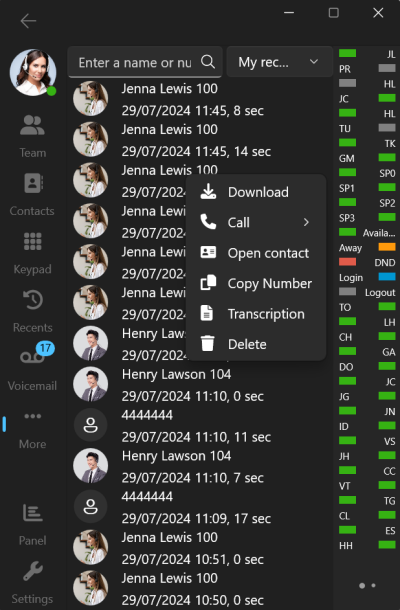
Las grabaciones de llamadas integradas permiten al Softphone y a su usuario ver las transcripciones y escuchar/descargar las grabaciones elegidas. Modificando los permisos, los administradores pueden aprovechar esta función y acceder a las grabaciones de todo el equipo.
Configuración
- Es necesario activar la opción “Mostrar grabación de llamadas” desde el PBX.
- Desde el Softphone, haga clic en el botón “Más” y luego en “Grabaciones”.
- Filtre las grabaciones por “Mis grabaciones” y “Todas las grabaciones” – esto también depende de su rol en el departamento.
Compatibilidad con Auriculares Yealink
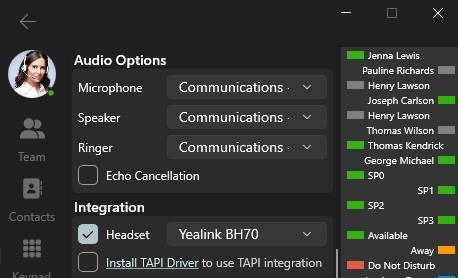
La nueva compatibilidad con auriculares Yealink le permite responder, omitir, rechazar, retener, silenciar e incluso cambiar de llamada desde su auricular o base Yealink. Permitiendo llamadas de ventas con manos libres que mejoran la multitarea.
Para volver a marcar desde el auricular, necesita instalar la herramienta de Conexión USB Yealink.
Configuración
Estos son los dispositivos compatibles con el SDK de Yealink proporcionados por Yealink:
-
- Series UH: UH34, UH36, UH37 y UH38.
- Series WH: WH62, WH63, WH66 y WH67.
- Series BH: BH70, BH71, BH72, BH72+BT51 y BH76.
- Otros: CPX00 y MP50.
- Habilite la integración: Navegue hasta la página de Configuración del Softphone y active la casilla “Auriculares”.
- Seleccione Auricular: Elija su auricular Yealink conectado de la lista.
- Configuración de Dock (Opcional): Si su auricular tiene un dock con capacidades de marcación, ingrese a la configuración del dock y seleccione “3CXSoftphone” como Softphone saliente.
Obtenga la Última Versión
Descargue la última aplicación del Softphone desde la Tienda Microsoft y diríjase al Foro para hacernos saber lo que piensa.
Para instrucciones de cómo instalar y aprovisionar la aplicación Softphone 3CX para Windows, consulte nuestro Manual de Usuario.
Consulte el registro de cambios aquí y no olvide seguirnos en X y LinkedIn para estar al día de todas las novedades.






 Copyright © 2025