



Conteste, cuelgue, cambie de llamada y más desde su auricular Yealink.
Esta última BETA del Softphone 3CX para Windows agrega compatibilidad con auriculares Yealink, dándole más opciones para controlar sus llamadas desde diferentes dispositivos, ya sea un teléfono de escritorio o un auricular.
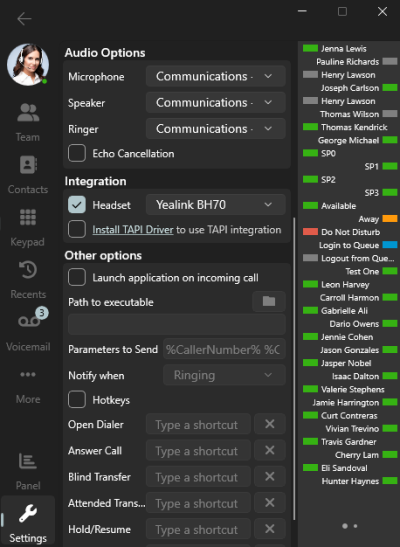
Esta última integración le permite responder, colgar, rechazar, retener, silenciar e incluso cambiar de llamada, todo desde su auricular o base Yealink.
Configuración
- Conectar: Conecte su auricular Yealink a su PC con Windows.
- Habilitar Integración: Navegue hasta la página de Configuración del Softphone y active la casilla de verificación “Auriculares”.
- Seleccione Auricular: Elija su auricular Yealink conectado de la lista.
- Configuración de Dock (Opcional): Si su auricular tiene un dock con capacidades de discado, ingrese a la configuración del dock y seleccione “3CXSoftphone” como el Softphone saliente.
Nota: Para volver a marcar desde el auricular, necesita instalar la herramienta Conexión USB de Yealink.
Auriculares Compatibles
Estos son los dispositivos compatibles con el SDK de Yealink proporcionados por Yealink:
- Series UH: UH34, UH36, UH37 y UH38.
- Series WH: WH62, WH63, WH66 y WH67.
- Series BH: BH70, BH71, BH72, BH72+BT51 y BH76.
- Otros: CPX00 y MP50.
Problemas Conocidos
La aplicación 3CX puede no responder a la integración Yealink en ciertas circunstancias. Ya hemos informado de estos problemas a Yealink, que nos ha confirmado que son conscientes de ello y están trabajando para encontrar una solución.
- Ciertos auriculares podrían no reaccionar a la pulsación de botones a menos que estén ejecutando un firmware que aún no ha sido liberado por Yealink.
- Cuando su equipo Windows entra en reposo, la integración del auricular Yealink se pierde al reanudar. Actualmente necesita salir del Softphone y reiniciarlo. Esto también será corregido en una futura versión de firmware por Yealink.
Si encuentra estos problemas, repórtelo directamente al Soporte de Yealink.
Próximamente: Chat y Conferencias
En los próximos meses tenemos previsto agregar funciones de Chat y Conferencia al Softphone para Windows. Esto significa que podrá enviar mensajes sin necesidad de la aplicación web.
Softphone Electron y Windows Legacy – Cerca del Fin de Vida Útil (EOL)
Es imperativo que comience a abandonar el Electron y el Softphone Legacy de Windows por la nueva aplicación de la Tienda Windows. Tanto el Electron como el Softphone Legacy dejarán de recibir actualizaciones y, en un futuro no muy lejano, dejarán de funcionar con la V20.
Únase a Nuestro Programa Beta
Si aún no lo ha hecho, únase a nuestro programa Beta para obtener acceso anticipado a nuevas versiones y probar nuevas funciones.
- Debe introducir una dirección de correo electrónico registrada en Microsoft. Si no tiene una cuenta registrada, puede crear una o sincronizar una cuenta de gmail aquí.
- Envíe este formulario.
- Una vez enviada, espere hasta 48 horas para que su solicitud sea procesada.
- Transcurridas 48 horas, inicie sesión en la Tienda Microsoft utilizando la dirección de correo electrónico proporcionada en el formulario.
- Cuando se haya unido al programa, verá un botón “Actualizar” en el listado de 3CX en la Tienda Microsoft siempre que haya una BETA disponible.
- Haga clic en “Actualizar” para instalar la versión Beta.
Para ver instrucciones de cómo instalar y aprovisionar la aplicación Softphone 3CX para Windows, consulte nuestro Manual de Usuario.
Vea el registro de cambios aquí y no olvide seguirnos en X y LinkedIn para estar al día de todas las novedades.






 Copyright © 2025