



Acceda a chats y grabaciones de llamadas desde su Softphone para Windows.
Esta versión BETA del Softphone para Windows incorpora chats nativos y grabaciones a su aplicación. Inicie chats de SMS, responda a chats de Facebook, WhatsApp, Chat en Vivo y Colas, y administre grabaciones de llamadas, todo sin salir del Softphone. Los Contact Center en particular encontrarán que esto aumenta la productividad de sus agentes al tener todas las funciones centralizadas en una sola aplicación.
Iniciar y Responder a Chats Directamente desde el Softphone
Antes de esta versión BETA, el chat era una función externa enlazada desde el Softphone al Cliente Web. Ahora, el chat ha sido integrado directamente al Softphone 3CX. Los usuarios pueden iniciar chats individuales, de grupo y SMS, así como responder a chats de todo tipo incluyendo los de WhatsApp, Facebook, Chat en Vivo y Colas.
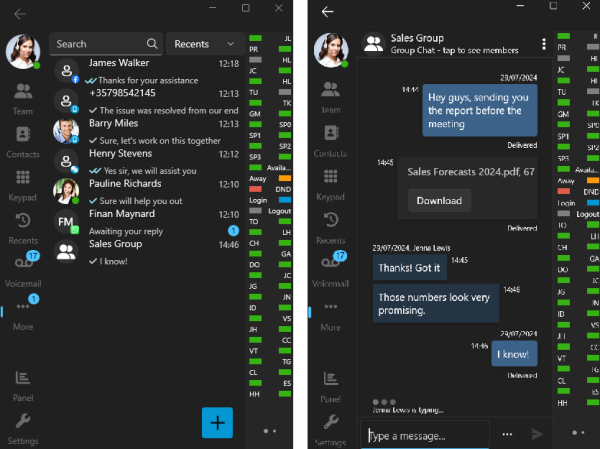
Los aspectos más destacados son:
- Posibilidad de agregar o eliminar participantes y de convertir los chats individuales en conversaciones de grupo.
- Se incluyen todas las operaciones de la cola para los chats externos, es decir, tomar posesión, marcar como atendido o finalizado.
- Iniciar chats desde la agenda de contactos y cualquier otra lista.
Cómo Utilizarlo
- La opción “Permitir chat” tiene que estar activada desde el PBX.
- Configure troncales SMS, colas y chats externos en la consola de administración.
- Desde el Softphone, haga clic en el botón “Más” y luego en “Chats”.
- Todos los chats existentes aparecerán en la lista “Chat”.
- Haga clic en el botón “+” para crear un nuevo chat individual, de grupo o SMS.
Grabaciones de Llamadas Nativas
Las grabaciones de llamadas integradas se incluyeron en el Softphone para Windows desde su lanzamiento, pero su visualización / descarga se externalizaba al Cliente Web. Esta versión BETA permite al Softphone escuchar, ver transcripciones y descargar las grabaciones elegidas.
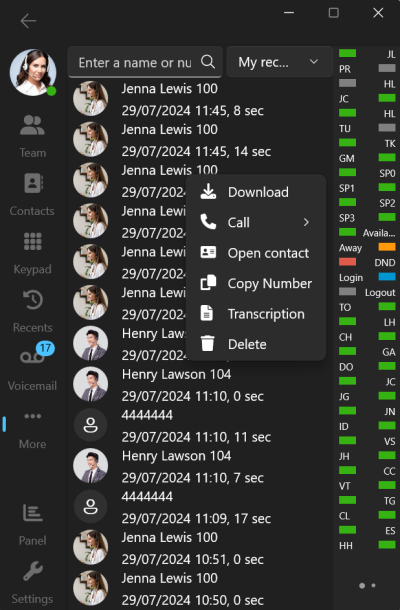
- Con los permisos necesarios, los administradores pueden ver todas las grabaciones de los Softphones de los usuarios.
- Cada elemento tiene un menú contextual para descargar, llamar, copiar números y borrar rápidamente.
Cómo Utilizarlo
- Es necesario activar la opción “Mostrar grabación de llamadas” desde el PBX.
- Desde el Softphone, haga clic en el botón “Más” y luego en “Grabaciones”.
- Filtre las grabaciones por “Mis grabaciones” y “Todas las grabaciones” – esto también depende de su rol en el departamento.
Próximamente: Transferencia de Chat
En los próximos meses incluiremos la transferencia y el reenvío del chat a otros agentes y miembros del equipo.
Únase al Programa BETA
Si aún no lo ha hecho, únase a nuestro programa BETA para obtener acceso anticipado a nuevas versiones y probar nuevas funciones.
- Debe introducir una dirección de correo electrónico registrada en Microsoft. Si no tiene una cuenta registrada, puede crear una o sincronizar una cuenta de Gmail aquí.
- Envíe este formulario.
- Tras el envío, espere hasta 48 horas para que se procese su solicitud.
- Transcurridas 48 horas, inicie sesión en la Tienda Microsoft utilizando la dirección de correo electrónico proporcionada en el formulario.
- Cuando se haya unido al programa, verá un botón ‘Actualizar’ en el listado de 3CX en la Tienda Microsoft siempre que haya una BETA disponible.
- Haga clic en “Actualizar” para instalar la BETA.
Para instrucciones de como instalar y aprovisionar el Softphone 3CX para Windows, consulte nuestro Manual de Usuario.
Consulte el Registro de Cambios completo aquí.
Visite el Foro dedicado al Softphone para Windows, díganos lo que piensa y no olvide seguirnos en X y LinkedIn para estar al día de todas las novedades.






 Copyright © 2025