



Agregue M365, CRM, contactos personales y de la compañía desde la aplicación 3CX.
Tras la última BETA, la aplicación 3CX para Android ha sido lanzada. La última actualización le permite agregar contactos a agendas Personales, de Compañía, CRM y M365 durante una llamada en curso, así como monitorear la calidad de su llamada desde el teclado de marcación de la aplicación. Siga leyendo para ver cómo funcionan las nuevas características.
Agregar Contactos M365, CRM, Personales o de la Empresa

Durante una llamada a un número no guardado:
- Pulse en la etiqueta “Agegar contacto” de su teclado de marcación.
- Se abre un formulario que muestra el número no guardado.
- Escriba un nombre, un apellido y cualquier información adicional.
- Seleccione el tipo de contacto (Personal, Empresa, CRM, M365 o todos).
- Pulse en guardar.
También es posible agregar a M365 y CRM a través del formulario de creación de contactos.
Nota: Las casillas CRM y M365 sólo están disponibles si están configuradas con el PBX. La opción “Empresa” solo está disponible si el usuario tiene derecho a crear contactos de empresa.
Supervise la Calidad de sus Llamadas desde el Teclado de Marcación
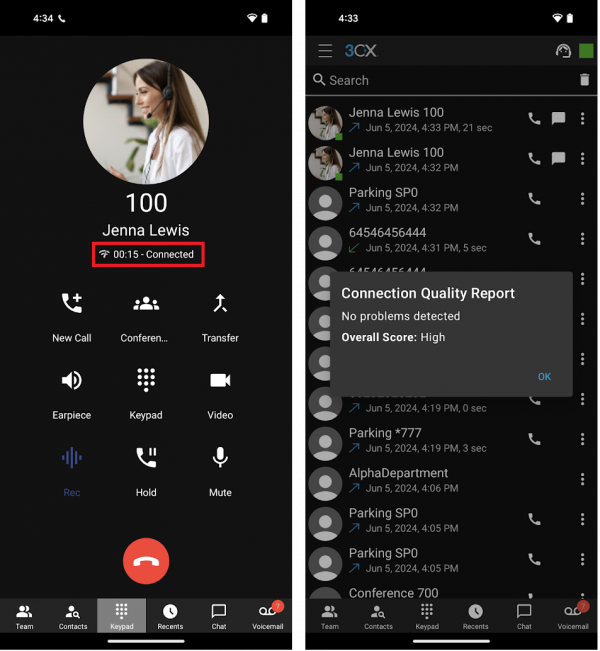
Otra novedad de la aplicación para Android es la “Herramienta de Supervisión de la Calidad de la Conexión”. Permite a los usuarios supervisar la calidad de su conexión durante una llamada en curso simplemente pulsando sobre la etiqueta del indicador de calidad en su teclado de marcación. Durante una llamada:
- Pulse sobre la etiqueta de duración de la llamada dentro de su teclado de marcación.
- Aparecerá un cuadro de diálogo pidiéndole que inicie la supervisión. Pulse “OK”.
- Una vez finalizada la llamada, vaya a la pestaña “Recientes”.
- Pulse sobre el botón de menú situado junto a la llamada reciente y pulse sobre “Reporte de Calidad” para revisarla.
Puede encontrar un reporte más extenso en el Cliente Web. Inicie sesión en el Cliente Web y vaya a “Llamadas” en la barra de navegación. Haga clic en el botón “Mostrar reporte calidad de llamada” junto a su llamada.
Convierta una Llamada en una Conferencia
Los usuarios pueden agregar fácilmente a más participantes a una llamada activa. Durante una llamada con una persona:
- Pulse el botón “Conferencia” en el teclado de marcación.
- Seleccione tantos participantes como desee.
- Pulse el botón de la flecha verde y los participantes seleccionados se conectarán a la conferencia.
Sólo el creador de la conferencia puede administrarla. El botón de conferencia está desactivado para los participantes.
Obtenga la Última Aplicación
Descargue la nueva aplicación desde la Tienda Play o actualice la aplicación existente desde su dispositivo.
Háganos saber sus opiniones y/o preguntas en el Foro Android.
Consulte el registro de cambios completo aquí y no olvide seguirnos en X y LinkedIn para estar al día de todas las novedades.






 Copyright © 2025