



Mantenga abiertos los registros de clientes y los controles de llamadas en pantalla mientras trabaja en otras aplicaciones.
¡Los controles de llamadas deben seguir su ritmo de trabajo, no al revés!
La mayoría de las llamadas llegan mientras haces otra cosa, como consultar un pedido, actualizar un ticket o revisar una hoja de cálculo. Hasta ahora, eso significaba volver a la pestaña del Cliente Web cada vez que necesitabas poner una llamada en espera, silenciarla o transferirla.
Imagine que llama un cliente por una entrega retrasada. Tiene su pedido abierto en el CRM, quiere hablar con contabilidad y el botón de transferencia está a tres pestañas de distancia.
Con 3CX V20 Update 10, eso deja de ser un problema. El nuevo marcador flotante se separa del Cliente Web en una pequeña ventana que permanece siempre sobre Chrome o Edge, para que tenga la llamada a la vista mientras trabaja.
Sepárelo y Manténgalo a la Vista
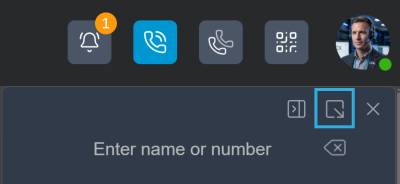
Con un clic, el marcador queda por encima de las demás ventanas. Utiliza el modo Imagen-en-Imagen, por lo que sigue visible al cambiar de pestaña o pasar a una aplicación de escritorio. Empezar es sencillo:
- Abra el marcador en el Cliente Web de 3CX.
- Haga clic en el control para separarlo y abrirlo en una ventana flotante.
- Mueva el marcador donde lo necesite, incluso entre varios monitores.
Responda y Realice Llamadas Sin Cambiar de Pestaña
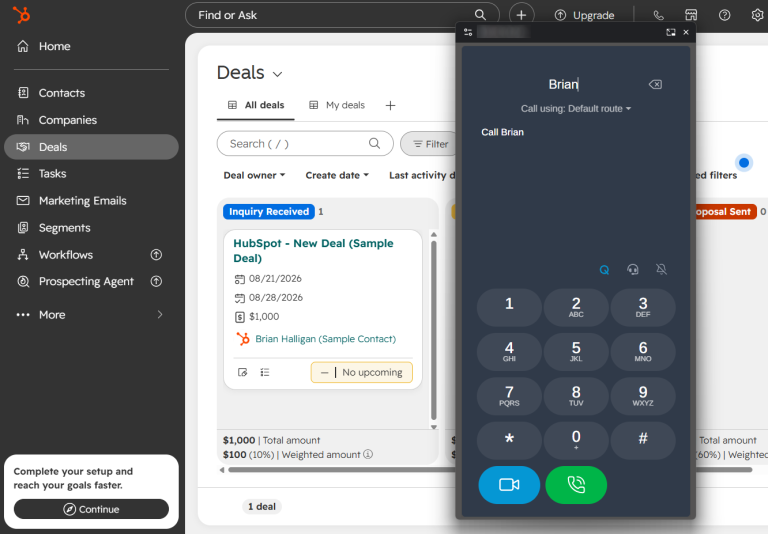
El marcador flotante no se limita a manejar llamadas activas. También puede responder llamadas entrantes y realizar llamadas salientes directamente desde la ventana. Cuando llama un cliente, responde desde el marcador flotante sin cerrar la aplicación que esté usando.
¿Necesita devolver la llamada a un cliente? Busque sus datos en el CRM y llámelo desde el marcador flotante sin regresar a la ventana principal del Cliente Web. Esto resulta especialmente útil para los equipos de ventas y soporte que utilizan varias aplicaciones mientras atienden llamadas.
Piense en un comercial que revisa una oportunidad en el CRM cuando llama un cliente. El marcador flotante permanece sobre el CRM para que pueda consultar los detalles y registrar notas sin perder de vista los controles de llamada.
La llamada se adapta a su trabajo, en lugar de obligarlo a perseguirla entre pestañas.
Ponga Llamadas en Espera, Silencie y Transfiera desde Cualquier Lugar
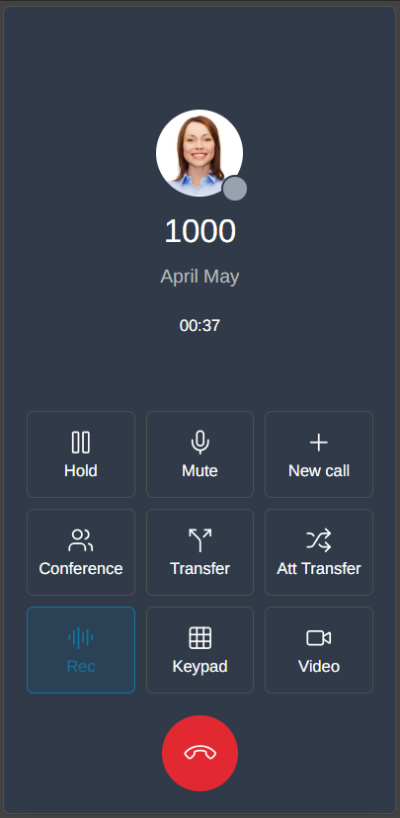
Todo lo que necesita durante una llamada está en la ventana flotante. Buscar la pestaña correcta puede provocar silencios incómodos mientras el cliente espera.
Si el cliente pregunta algo que necesita comprobar, póngalo en espera, busque la información y retome la llamada. Si se trata de una consulta de facturación, transfiéralo a un compañero desde la misma ventana, sin cerrar su ficha.
Al terminar la llamada, el marcador permanece donde estaba, listo para la siguiente. Vuelva a acoplarlo cuando quiera utilizar el Cliente Web completo.
Configure el BLF Antes de Separar el Marcador
Elija la disposición del panel Busy Lamp Field (BLF) antes de separar el marcador. Mientras esté flotando, no podrá expandir ni contraer el panel BLF.
Si transfiere llamadas a los mismos compañeros durante el día, muestre primero el panel BLF y luego separe el marcador para llevarse los accesos directos. Para cambiar la disposición después, vuelva a acoplarlo, muestre u oculte el panel y sepárelo otra vez. Al acoplarlo, la ventana del Cliente Web también recupera el foco.
Dedique unos segundos a configurarlo y el marcador flotante se adaptará a su forma de trabajar.
Importante: Mantenga abierta la pestaña del Cliente Web mientras utiliza el marcador flotante. La ventana depende de esa pestaña y se cierra cuando la cierra.
Únase a la Conversación
Únase a nuestro Foro para decirnos lo que piensa y no olvide seguirnos en X y LinkedIn para estar al tanto de las novedades y nuevas funciones.






 Copyright © 2025