



La nueva BETA incorpora el reenvío de archivos multimedia y mensajes y la transferencia de chats.
Esta versión BETA del Softphone para Windows se enfoca en facilitar la colaboración entre usuarios 3CX, agregando la habilidad de transferir chats y reenviar contenido multimedia a otros miembros del equipo. Siga leyendo para más detalles.
Transferencia de Chats
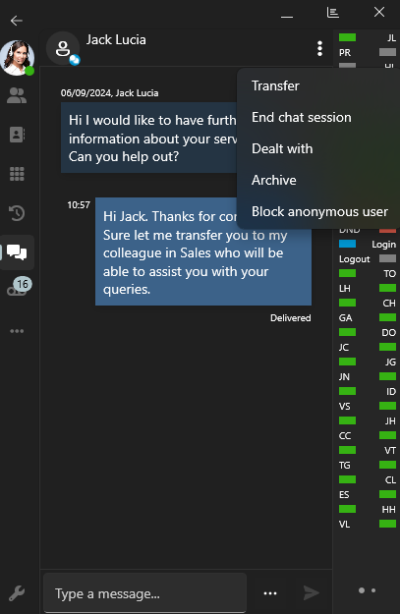
Transfiera un chat a otro miembro del equipo que esté mejor capacitado para resolver el problema. Basta con hacer clic en el botón “menú” de la conversación de chat situado junto al encabezado del chat, “transferir”, y seleccionar la extensión o al agente.
Esto también se puede hacer en su lista de chats sin necesidad de abrir la conversación de chat. Simplemente haga clic con el botón derecho en el chat y haga clic en “transferir” y luego seleccione la extensión o al agente.
Reenvío de Mensajes y Multimedia
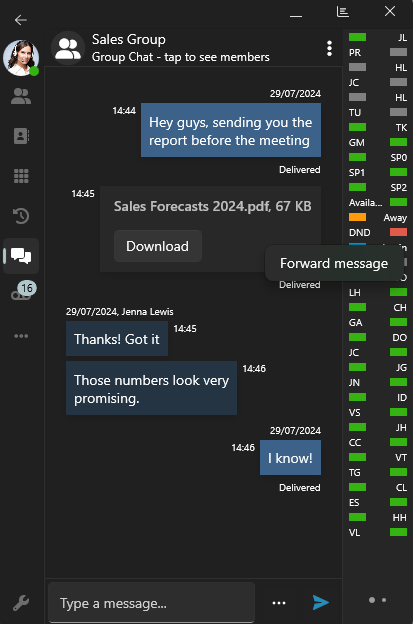
Reenvíe mensajes, documentos e imágenes a otros chats. Haga clic con el botón derecho en su contenido y pulse “Reenviar mensaje”. Busque a quién desea enviar el mensaje en su lista de usuarios. Verá dos conjuntos de listas: sus chats recientes y existentes, y una lista de otros contactos.
Cambios en la interfaz de usuario
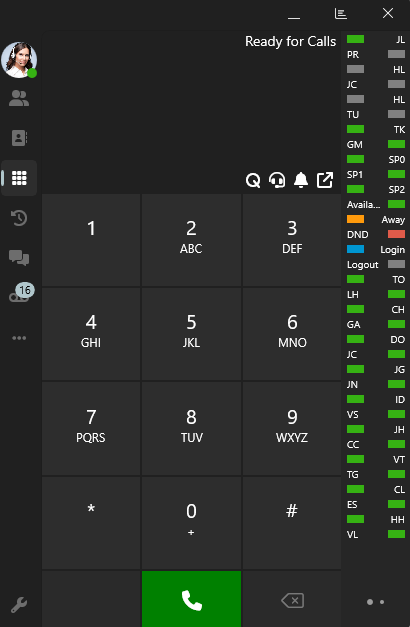
Notará que la barra de navegación en esta BETA se ha estrechado haciendo el Softphone más compacto. El botón del panel se ha movido del menú de la izquierda a la parte superior del Softphone, entre los botones de cerrar y minimizar.
Otros Cambios
- Los archivos adjuntos del chat, grabaciones y correo de voz son ahora descargados a la carpeta de descargas de su computadora Windows en una carpeta llamada “3CX Softphone”.
- Vea sus extensiones en Recientes, Buzones de voz y Grabaciones.
- Se ha añadido la función “copiar” en el portapapeles en la transcripción de mensajes de voz y grabaciones.
Únase al Programa BETA
Si aún no lo ha hecho, únase a nuestro programa BETA para obtener acceso anticipado a nuevas versiones y probar nuevas funciones.
- Debe introducir una dirección de correo electrónico registrada en Microsoft. Si no tiene una cuenta registrada, puede crear una o sincronizar una cuenta de Gmail aquí.
- Rellene este formulario.
- Tras el envío, espere hasta 48 horas para que se procese su solicitud.
- Transcurridas 48 horas, inicie sesión en la Tienda Microsoft utilizando la dirección de correo electrónico provista en el formulario.
- Cuando se haya unido al programa, verá un botón “Actualizar” en el listado de 3CX en la Tienda Microsoft siempre que haya una BETA disponible.
- Haga clic en “Actualizar” para instalar la BETA.
Para instrucciones de cómo instalar y aprovisionar la aplicación Softphone 3CX para Windows, consulte nuestro Manual de Usuario.
Vea el registro de cambios completo aquí.
Visite el foro dedicado al Softphone para Windows y díganos lo que piensa y no olvide seguirnos en X y LinkedIn para estar al día de todas las novedades.






 Copyright © 2025