



Aprovisionamiento automatizado de máquinas virtuales sin intervención para Proxmox VE.
Nos complace anunciar un método más rápido y sin intervención manual para implementar una máquina virtual del PBX 3CX en Proxmox VE. Nuestra documentación recién publicada le guía a través de un script de instalación totalmente automatizado, diseñado para ahorrarle tiempo y reducir los errores de configuración.
De los Clics Manuales al Aprovisionamiento Automatizado
La instalación manual de máquinas virtuales puede ser un proceso tedioso. Nuestro nuevo script de instalación utiliza imágenes genéricas de Debian para la nube y Cloud-Init para encargarse de las tareas más pesadas por usted. Aprovisiona automáticamente sus recursos de computación, establece la configuración de red a través de DHCP e inserta los scripts de instalación necesarios de 3CX.
Entre las principales ventajas para su equipo de TI se incluyen:
- Instalación Rápida: Evite la configuración manual de la interfaz de usuario de Proxmox y deje que el script instale su máquina virtual utilizando un único archivo de configuración fácil de modificar.
- Restauraciones Silenciosas: Al incluir un archivo
setupconfig.xmljunto con un archivo de copia de seguridad de 3CX, el script puede ejecutar un proceso de instalación y restauración en modo silencioso, lo que elimina por completo la necesidad de interactuar con el asistente web. - Asignación de Recursos Personalizable: Usted mantiene el control total sobre la capacidad de cálculo al definir el tamaño de disco, los núcleos de CPU, los sockets y la memoria que prefiera directamente en su archivo de configuración.
Cómo Funciona la Instalación
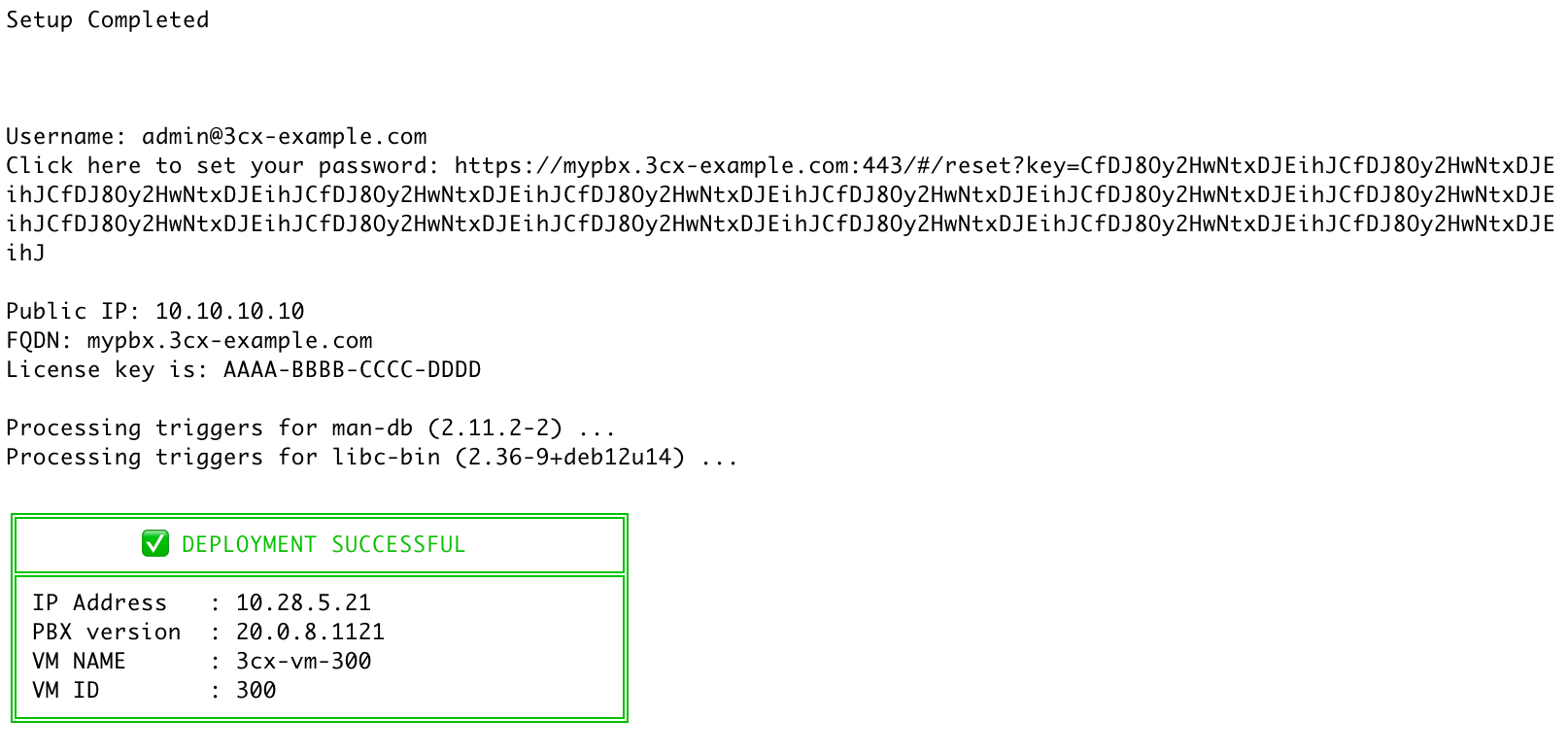
En nuestra guía hemos detallado todo el procedimiento, desde la configuración previa del almacenamiento de Proxmox hasta la transferencia automatizada final. El flujo de trabajo se resume en unos pocos pasos fundamentales:
- Descargue las herramientas de instalación de 3CX Proxmox directamente en el directorio raíz de su servidor.
- Configure su carpeta de instalación y configure su archivo .ENV con parámetros como el ID único de su máquina virtual Proxmox y su dirección MAC reservada.
- Ejecute el script create-3cx-vm.sh.
- Supervise la respuesta en tiempo real de la terminal mientras el script descarga la imagen, crea la máquina virtual y espera a que el Agente Invitado de QEMU notifique la nueva dirección IP.
Una vez completado, el script limpia automáticamente el entorno y ejecuta el script de configuración de 3CX de forma remota, mostrando un mensaje de éxito con los detalles de su nueva máquina virtual.
Lea aquí las instrucciones completas paso a paso: Guía de Instalación Automatizada de 3CX en Proxmox.
Comparta sus Comentarios
Únase a nuestro Foro para decirnos lo que piensa y no olvide seguirnos en X y LinkedIn para estar al tanto de las novedades y nuevas funciones.






 Copyright © 2025