



Una guía sencilla paso a paso para personalizar plantillas de teléfono.
Una API es una excelente manera de automatizar las cosas, pero si desea una ruta de personalización sencilla, las plantillas de teléfono personalizadas son una opción probada y comprobada.
Puede crear una plantilla personalizada que no se sobrescribirá y que podrá mantener usted mismo. Para ello, es necesario conocer los parámetros de aprovisionamiento de los Teléfonos IP con los que desea trabajar (en este caso, Yealink).
Deberá hacer una copia de la plantilla y luego aplicarla al configurar el teléfono; esta plantilla independiente no se sobrescribirá. Hemos actualizado nuestra guía para ayudarle a empezar. A continuación le ofrecemos un resumen.
Personalización de la Configuración de los Teléfonos Yealink Mediante una Plantilla de Teléfono Personalizada
Este documento muestra un resumen rápido sobre cómo personalizar 2 ajustes en los teléfonos Yealink mediante una plantilla de teléfono personalizada, siguiendo las instrucciones de la guía de configuración titulada Creación de Plantillas de Teléfonos IP Personalizadas. El modelo de teléfono de destino para este ejemplo es el Yealink T48S, pero las personalizaciones se aplicarán a todos los modelos de teléfono que figuran en la plantilla.
En este ejemplo, trabajará en la intensidad de la retroiluminación de la pantalla del teléfono:
- la intensidad de la retroiluminación cuando el teléfono está activo; esto se controla mediante el parámetro phone_setting.active_backlight_level.
- la intensidad de la retroiluminación cuando el teléfono está inactivo; esto se controla mediante el parámetro phone_setting.inactive_backlight_level.
Paso 1: Cree una Plantilla de Teléfono Personalizada a Partir de la Plantilla Base
Puede seguir las instrucciones que se indican en Duplicar una Plantilla Base de Teléfono aquí para crear su plantilla personalizada. Para facilitar su identificación posterior, puede utilizar el nombre de archivo yealinkT4x_retroiluminacion al crear la copia de la plantilla.
Paso 2: Haga sus Cambios Personales
Vaya a la Consola de Administración, y:
- Navegue a “Admin → Avaznado → Plantillas”.
- Seleccione “yealinkT4x_retroiluminacion.ph.xml” desde el menú desplegable.
- Haga clic dentro del texto en el áre de edición de la plantilla.
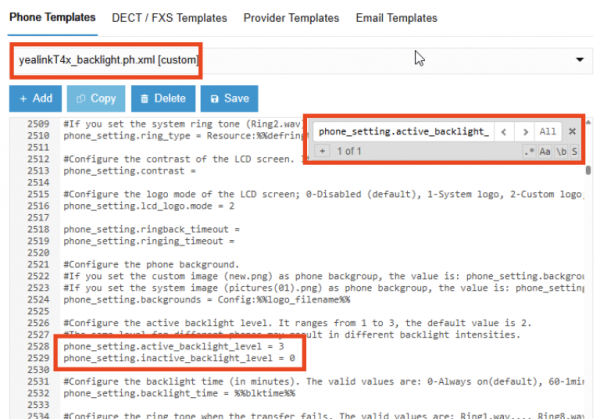
- Presione CTRL+F para buscar phone_setting.active_backlight_level.
- Ajuste los valores de la siguiente manera:
- phone_setting.active_backlight_level = 3 (para reducir el nivel de retroiluminación cuando el teléfono está activo).
- phone_setting.inactive_backlight_level = 0 (para apagar la pantalla cuando el teléfono está disponible).
- Haga clic en el botón Guardar.
Paso 3: Asigne la Plantilla Personalizada a su Teléfono
Vaya a la Consola de Administración, y:
- Navegue a “Consola de Administración → Usuarios”.
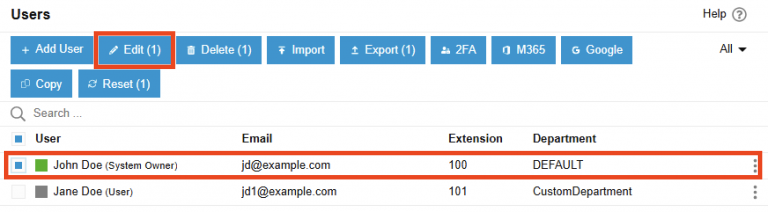
- Seleccione la casilla junto a su usuario y haga clic en el botón Editar.
- Seleccione la pestaña Teléfono IP y haga clic en el botón Configurar un Teléfono.
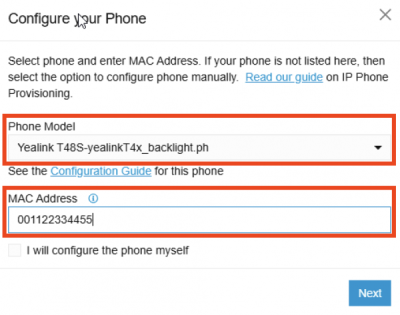
- Seleccione su plantilla personalizada en el menú desplegable Modelo de Teléfono.
- Introduzca la Dirección MAC de su Teléfono IP en el campo Dirección MAC.
- Haga clic en el botón Siguiente.
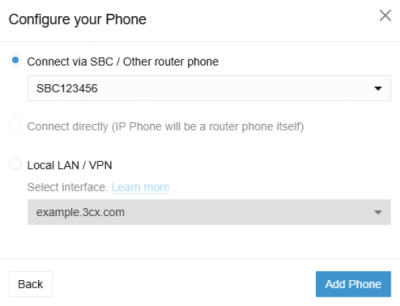
- Seleccione el tipo de conexión correcta para su Teléfono IP en el cuadro de diálogo Configurar su Teléfono.
- Haga clic en el botón Agregar Teléfono y, a continuación, haga clic en el botón Cerrar del cuadro de diálogo Teléfono IP Agregado.
- Reinicie su Teléfono IP:
- La opción más segura es restablecer los ajustes de fábrica de su Teléfono IP.
- El teléfono se reiniciará y se volverá a configurar con los nuevos ajustes personalizados.
Comparta sus Comentarios
Únase a nuestro Foro para decirnos lo que piensa y no olvide seguirnos en X y LinkedIn para estar al tanto de las novedades y nuevas funciones.






 Copyright © 2025