



Siguiendo el lanzamiento de esta semana sobre el Beta 2 Update 1 Versión 18, tenemos otro nuevo lanzamiento sobre nuestra Windows Desktop App. Hemos añadido atajos de hotkeys a la app para que sea aún más fácil y rápida para los usuarios.
Administración de Llamada Simplificada con Hotkeys
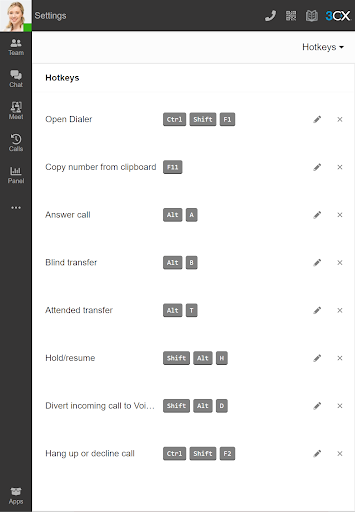
Los usuarios que trabajan al mismo tiempo en varias aplicaciones empresariales necesitan una forma fácil de interactuar con la desktop app. Las hotkeys permiten a los usuarios establecer una combinación de teclas a medida para realizar una serie de operaciones de soporte durante una llamada. Estas incluyen:
- Abrir el teclado de marcación
- Copiar un número desde el portapapeles
- Iniciar una transferencia ciega
- Iniciar una transferencia atendida
- Poner una llamada en espera y reanudar la llamada de nuevo
- Desviar una llamada entrante al buzón de voz
- Colgar o rechazar una llamada
Para establecer las hotkeys:
- Abra la 3CX Desktop Application
- Haga clic en “Más”
 en el panel de navegación izquierdo y seleccione “Ajustes“
 - En el menú desplegable en la parte superior derecha de la pantalla, seleccione “Hotkeys“
- En cada línea, haga clic en el icono del lápiz lo que le permitirá simplemente introducir la combinación de teclas deseadas.
 en el panel de navegación izquierdo y seleccione “Ajustes“
Soportando Auriculares Yealink Económicos
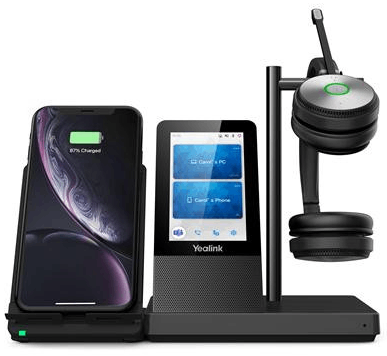
Tal y como mencionamos en el artículo sobre el Beta 2 Update 1 V18, la integración de los auriculares Yealink ya está disponible en el Desktop App. Esta integración ofrece una mayor eficiencia al usuario final con operaciones soportadas, como responder, rechazar, silenciar una llamada, poner en espera y cambiar entre líneas.
Problemas conocidos: Si utiliza Microsoft Teams, en algunos casos puede que haya problemas al tener habilitado “Headset Integration”. Principalmente, en llamadas entrantes, al responder a la llamada presionando las teclas de los auriculares, dá prioridad a Microsoft Teams. Yealink está trabajando en una solución que se proporcionará en las próximas actualizaciones.
Otras Mejoras
- Añadida la comprensión de imágenes automática a menos de 1Mb al enviar imágenes a proveedores de SMS.
- En el teclado de marcación, los contactos con varios números ahora incluyen información adicional sobre el número de teléfono, p.ej. Móvil/2, Casa/2, etc.
- Actualizadas y mejoradas el resto de integraciones de auriculares.
Cómo actualizar la Windows Desktop App
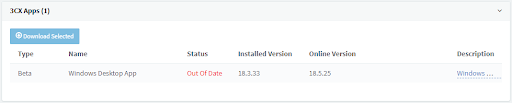
Para obtener el lanzamiento Beta para la Windows Desktop App, siga los siguientes pasos:
- Vaya a la Consola de Administración 3CX como un Administrador
- Después, vaya a “Actualizaciones“
- Expanda la sección de las Apps 3CX y seleccione Windows Desktop App
Una vez completado, todos los clientes conectados a la Central Telefónica serán automáticamente actualizados en segundo plano. Los usuarios recibirán una notificación para para reiniciar la aplicación para que tenga lugar la actualización.
Revise el control de cambios para averiguar más sobre esta versión y únase al Foro de la Comunidad 3CX para darnos a conocer lo que piensa.






 Copyright © 2025